Коррекция искажений, вносимых объективом
Коррекция искажений помогает скомпенсировать огрехи, присутствующие практически в каждом снимке камеры. К ним могут относиться затемнение углов кадра, искривление исходно прямых линий или цветная кайма вокруг контрастных границ. Несмотря на то, что они могут быть не особо заметны в исходном снимке, польза от их компенсации есть всегда. Однако при неаккуратном применении коррекция искажений может даже ухудшить снимок, и к тому же, в зависимости от предмета съёмки, некоторое несовершенство может оказаться только на пользу.
 |
|
| до | после |
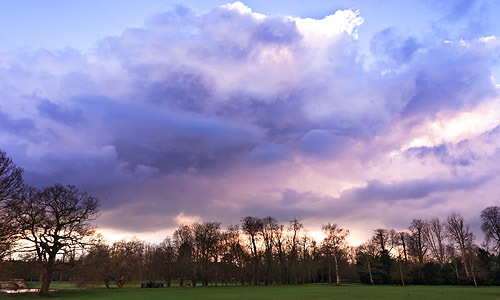
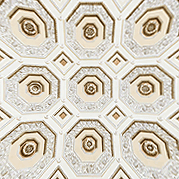
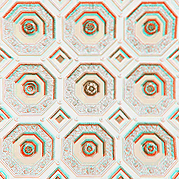
Результаты коррекции виньетирования, дисторсии и хроматических аберраций.
В масштабе 1:1 разница была бы ещё более заметна.
Общие сведения
Чаще всего коррекция призвана выправить один из трёх недостатков:
 |
 |
 |
||
| Виньетирование | Дисторсия | Хроматические аберрации |
|---|
- Виньетирование проявляется как нарастающее затемнение по направлению к краям кадра.
- Дисторсия выражается в искривлении исходно прямых линий внутрь (бочка) или наружу (подушка).
- Хроматические аберрации приводят к появлению цветной каймы на контрастных границах.
Однако программы коррекции искажений, вносимых объективом, обычно способны повлиять лишь на один вид искажений, потому важно уметь их различать. Следующие разделы описывают типы и причины появления искажений, рассказывают, когда их можно скорректировать, а также объясняют, как для начала минимизировать их влияние.
Всё, что написано в этой главе, в той или иной мере касается любой программы коррекции искажений, но уместно упомянуть и наиболее известные из них: это Adobe Camera RAW, Lightroom, Aperture, DxO Optics и PTLens.
1. Виньетирование
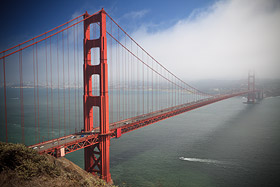
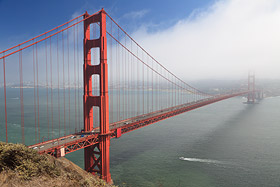
Этот термин описывает прогрессирующее снижение освещённости по направлению к углам кадра, и оно, пожалуй, проще всего поддаётся наблюдению и коррекции.
 |
 |
|
| Внутреннее виньетирование | Физическое виньетирование | Коррекция виньетирования |
|---|---|---|
Обратите внимание, что внутреннее виньетирование наиболее очевидно только
в левом верхнем и правом нижнем углах в связи с особенностями предмета съёмки,
хотя в действительности эффект во всех углах одинаков.
Типы и причины. Виньетирование может быть отнесено к одной из двух категорий:
- Физическое виньетирование зачастую не поддаётся коррекции, иначе как кадрированием или ручным осветлением/клонированием. Проявляется как сильное, резкое затемнение, обычно только на самых краях кадра. Возникает вследствие применения серии фильтров или фильтров с толстой оправой, бленд и других объектов, физически блокирующих свет по краям кадра.
- Внутреннее* виньетирование обычно легко устранить. Проявляется как прогрессирующее и обычно слабое затемнение по направлению от центра снимка. Возникает вследствие особенностей конструкции объектива и камеры. Обычно наиболее заметно на низших f-ступенях, в широкоугольных и телеобъективах, при наведении на удалённые объекты. Цифровые зеркальные камеры с урезанными сенсорами обычно менее подвержены виньетированию, поскольку затемнённые края оказываются откадрированы (при использовании полнокадровых объективов).
*Техническое примечание: внутреннее виньетирование делится на две подкатегории: оптическое и натуральное виньетирование. Первое можно минимизировать, закрыв диафрагму объектива (увеличив f-ступень), однако второе не зависит от настройки объектива. Как следствие, его невозможно избежать, если только нет возможности использовать объектив с меньшим углом зрения или же специальный компенсирующий фильтр, который задерживает часть света по направлению к центру изображения (не распространены, за исключением фильтров для камер большого формата).
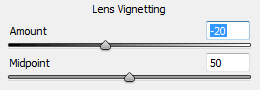
Photoshop: регуляторы
коррекции виньетирования
Коррекция. Виньетирование зачастую может быть исправлено простым изменением регулятора количества (amount), хотя порой требуется также задать центр виньетирования, используя регулятор центральной точки (midpoint), хотя нужно это редко. Однако коррекция попутно усилит визуальный шум по краям, поскольку принцип её работы заключается по сути в применении радиального градиентного нейтрального светофильтра.
Искусственное виньетирование. Некоторые фотографы в действительности добавляют виньетку к своим снимкам, чтобы привлечь внимание к центральному предмету, а также чтобы визуально уменьшить жёсткость границ кадра. Однако применять её стоит уже после финального кадрирования (заимствуя из английского, этот приём называют виньетированием "пост-кроп").
2. Дисторсия: бочка, подушка и перспектива
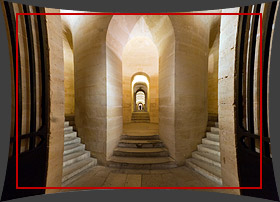
Этот термин описывает искривление исходно прямых линий внутрь или наружу, которое может повлиять на отображение объёма:
 |
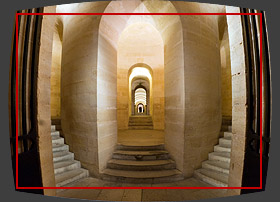 |
| Подушка | Бочка |
|---|
Типы и причины. К наиболее распространённым категориям дисторсии относятся:
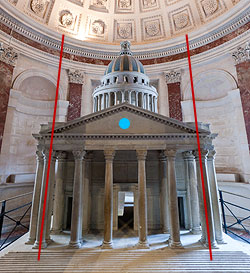 |
| Искажение перспективы |
Синяя точка отображает направление
камеры;
красные линии отмечают
сходимость параллельных прямых.
- Подушка. Она появляется, когда исходно прямые линии искривляются внутрь кадра. Обычно ей подвержены телеобъективы или дальнее фокусное расстояние вариобъектива (зума).
- Бочка. Появляется, когда исходно прямые линии искривляются наружу. Обычно присуща широкоугольным объективам или широкоугольному (ближнему) фокусному расстоянию вариобъектива.
- Искажение перспективы*. Проявляется в сходимости исходно параллельных прямых. Его причиной является положение камеры (оно появляется, если линия зрения камеры не перпендикулярна параллельным прямым); на примере деревьев или архитектуры это обычно означает, что камера не направлена к линии горизонта.
При съёмке пейзажей обычно наиболее заметны искажения горизонта и деревьев. Положение линии горизонта в центре кадра может помочь минимизировать влияние всех трёх видов дисторсии.
*Техническое примечание: перспективные искажения технически не являются дисторсией, поскольку это естественная характеристика объёмного зрения. Мы видим их своими глазами, однако наше сознание знает действительное положение объектов в пространстве и потому не воспринимает линии как сходящиеся. За дальнейшей информацией по теме обратитесь к статьям о широкоугольных объективах и о применении сдвига объективов tilt/shift для управления перспективой.
Коррекция. К счастью, каждый из вышеприведенных типов дисторсии поддаётся коррекции. Однако применять её следует, только когда это необходимо, — например, когда предмет съёмки содержит выраженно прямые линии или имеет чёткую геометрию. Чаще всего наиболее чувствительна к дисторсии архитектурная съёмка, тогда как в пейзажах она значительно менее заметна.
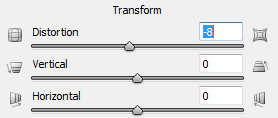
Photoshop: регуляторы коррекции дисторсии
Программы обработки изображений обычно предлагают регуляторы для бочки/подушки, а также перспективных искажений по горизонтали и вертикали. Не забудьте использовать координатную сетку (если возможно), чтобы упростить себе оценку результатов обработки на предмет прямоты и параллельности линий.
Недостатки. Поскольку края кадра в процессе коррекции дисторсии искривляются, обычно требуется кадрирование, которое может повлиять на композицию. Кроме того, коррекция перераспределяет разрешение в изображении; в результате удаления подушки края станут несколько резче (за счёт центра), тогда как удаление бочки усилит резкость в центре (за счёт краёв). Например, для широкоугольных объективов бочка обычно является способом борьбы с размытием краёв, которое типично для объективов этого типа.
3. Хроматические аберрации
Хроматические аберрации (ХА) проявляются как неприглядная цветная кайма на контрастных границах. В отличие от предыдущих двух недостатков объективов, хроматические аберрации обычно видны только при просмотре снимка на экране в полном размере или в отпечатках большого размера.
 |
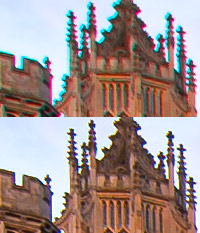 |
| исходный снимок | до и после в масштабе 1:1 |
Вышеприведенная коррекция эффективна, поскольку присутствуют
преимущественно радиальные ХА, которые легко удалить.
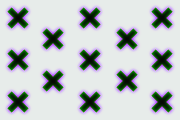
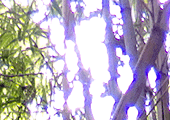
Типы и причины. Хроматические аберрации, пожалуй, наиболее разнообразны и сложны в подавлении, а их влияние существенно зависит от предмета съёмки. К счастью, феномен ХА можно достаточно легко понять, разделив его на три составляющих:
 |
 |
 |
||
| Радиальные ХА | Соосные ХА | Окрашивание |
|---|
Технические примечания. Чистые радиальные ХА случаются, когда каналы цветности изображения записывают различные относительные размеры (однако все они находятся в чётком фокусе). Чистые соосные ХА возникают, когда каналы цветности имеют одинаковый относительный размер,
но некоторые из них находятся не в фокусе. В случае окрашивания может иметь место комбинация
радиальных и соосных ХА, однако в масштабах микролинзы сенсора, а не объектива.
- Радиальные хроматические аберрации устранить проще всего. Они проявляются как двуцветная кайма в направлениях от центра изображения и нарастают к его краям. Обычно кайма бывает сине-фиолетовой, но может присутствовать и сине-жёлтый компонент.
- Соосные хроматические аберрации коррекции не поддаются, либо она возможна лишь частично, с нежелательными эффектами в других частях изображения. Проявляются как одноцветное гало вокруг контрастной границы и меньше зависят от положения в кадре. Гало зачастую приобретает пурпурный оттенок, его цвет и размер могут порой быть улучшены некоторым смещением фокусировки объектива вперёд или назад.
- Окрашивание засветок обычно коррекции не поддаётся. Это уникальный феномен цифровых сенсоров, который приводит к избирательным засветкам — на уровне сенсора создаются цветные пятна, обычно синие или пурпурных оттенков. Наиболее часто они случаются в резких, зеркальных засветках при использовании компактных камер с высоким разрешением. Классическим примером являются границы верхушек деревьев и листва в ярком белом небе.
Некоторая комбинация разных типов ХА присутствует в любом снимке, однако их сравнительное влияние может существенно меняться в зависимости об выбранного объектива и предмета съёмки. Как радиальные, так и соосные ХА более заметны в дешёвых объективах, тогда как окрашивание засветок более заметно в старых компактных камерах; все они становятся более заметны при высоком разрешении.
Примечание: хотя соосные ХА и окрашивание обычно равномерны по всем границам, они могут не выглядеть таковыми, в зависимости от яркости и цвета конкретной границы. В связи с этим их зачастую путают с радиальными ХА. Радиальные и соосные ХА порой также называют поперечными (латеральными) и продольными, соответственно.
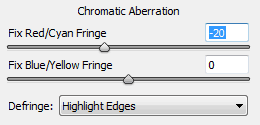
Photoshop: регуляторы коррекции ХА
Коррекция хроматических аберраций может существенно повлиять на резкость и качество изображения — особенно по краям кадра. Однако лишь некоторые компоненты ХА могут быть удалены практически полностью. Сложность состоит в том, чтобы определить и применить соответствующий инструментарий к каждому из компонентов по отдельности — не усугубив при этом остальные. Например, подавляя соосные ХА в одной части изображения (ошибочно используя для этого инструментарий для радиальных ХА), вы скорее всего ухудшите внешний вид остальных частей.
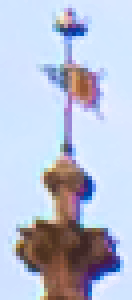
Начните с обработки высококонтрастной границы вблизи края кадра и контролируйте процесс, используя для оценки эффективности экранный масштаб 100-400%. Зачастую лучше всего начинать с радиальных ХА, используя регуляторы красно-голубого и сине-жёлтого, посколькуих проще всего удалить. Затем всё, что осталось, скорее всего является комбинацией соосных ХА и окрашивания, которые можно уменьшить, используя инструмент для удаления каймы (Photoshop: "Defringe"). Неважно, с каких параметров настройки вы начнёте, здесь результата добиваются исключительно опытным путём.
 |
→ |  |
→ | 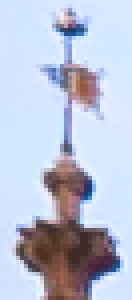 |
| Оригинал при 400% | После подавления радиальных ХА |
После подавления соосных ХА и окрашивания |
|---|
Фрагмент из верхнего левого угла предыдущего снимка.
Впрочем, не стоит надеяться на чудо; некоторое окрашивание и соосные ХА практически всегда присутствуют. Особенно это заметно на источниках освещения ночью, звёздах и прямых отражениях от металла и воды.
 |
 |
| соосные ХА и окрашивание | уменьшены (но не удалены) |
|---|
Автоматические профили коррекции объективов
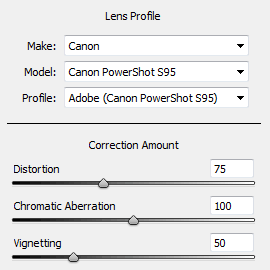
Многие современные программы обработки снимков в формате RAW могут корректировать недостатки объективов, используя предустановки для широкого набора сочетаний камер и объективов. Если эта возможность доступна, она может сэкономить массу времени. Adobe Camera RAW (ACR), Lightroom, Aperture, DxO Optics и PTLens предоставляют такую возможность в своих последних версиях.
Не бойтесь регулировать корректировку от стандартного значения до 100% (полная коррекция). Кто-то предпочтёт сохранить некоторую виньетку и дисторсию, но при этом полностью устранить хроматические аберрации, например. В случае ХА, впрочем, наилучшие результаты обычно достигаются последующей доводкой вручную.
Если вы используете коррекцию объектива как часть процесса обработки фотографий, очерёдность её применения может повлиять на результат. Шумоподавление обычно более эффективно до коррекции ХА, однако повышение резкости следует производить после удаления ХА, поскольку может на него повлиять. Впрочем, если вы используете программы обработки формата RAW, незачем беспокоиться о порядке применения — он будет правильным.
Дополнительная информация
Смежные темы освещаются в следующих статьях:
- Порядок обработки изображений
Хороший способ понять, на каком этапе должна производиться коррекция объектива. - Качество объектива: ЧКХ, разрешение и контраст
Обзор остальных параметров объектива, влияющих на качество изображения. - Что такое объективы
Интерактивная визуализация принципов работы объектива для начинающих.
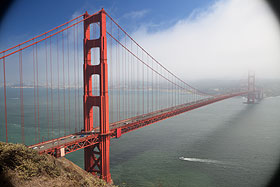
Съёмка при естественном освещении
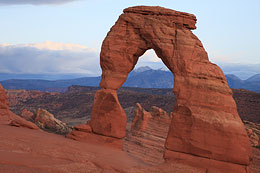
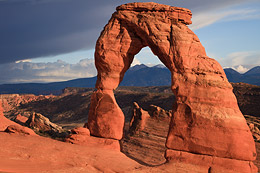
Пожалуй, уделять внимание особенностям освещения наиболее важно для повышения качества снимков. Для многих пейзажей хороший естественный свет может быть даже более важен, чем выбор собственно предмета съёмки. Различные типы естественного освещения могут придавать одной и той же сцене самый разный вид — несмотря на то, что источник света при этом один и тот же. Научитесь ловить правильное освещение выбранного предмета, используя уникальные свойства времени суток и погодных условий.
 |
→ |  |
| плоский свет | хороший свет |
На внешний вид предмета в естественном свете влияют три фактора: время суток, направление съёмки и погода. В первую очередь мы изучим время суток при ясном небе, затем перейдём к погодным условиям; направление съёмки будет рассмотрено в отдельной статье.
Общие сведения
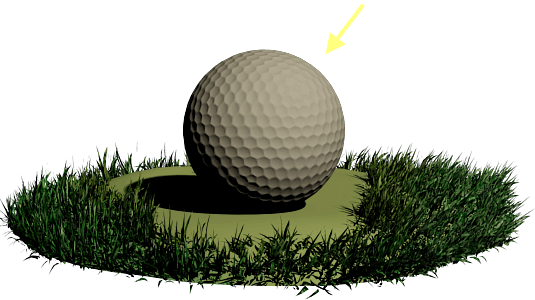
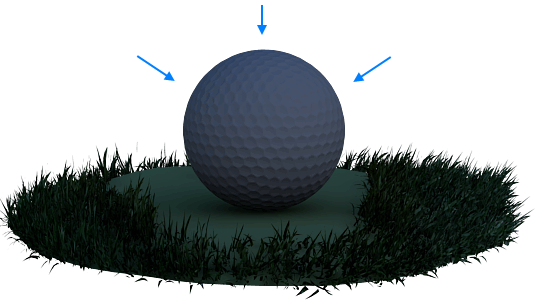
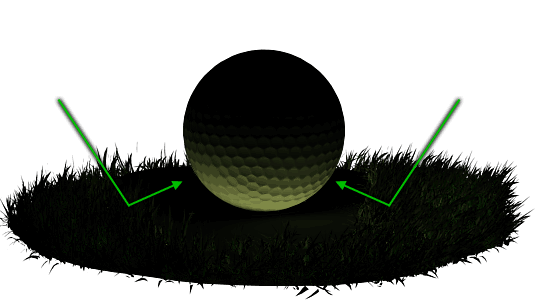
Несмотря на то, что источником всего естественного света является солнце, освещение предмета в действительности состоит из нескольких компонент:
| прямой солнечный свет (тёплый, высококонтрастный) |
рассеянный свет (холодный, низкоконтрастный) |
отражённый свет (обладает качествами отражающего предмета) |
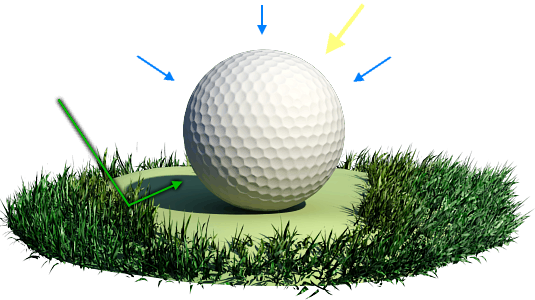
наведите курсор на каждый из компонентов света, чтобы рассмотреть его в отдельности.
В зависимости от времени суток соотношение компонент меняется — в результате изменяется баланс белого или контраст. Мы начнём с астрономического полудня (когда солнце находится в зените), затем рассмотрим, что происходит по мере склонения солнца к закату (или, наоборот, к восходу).

| время суток | контраст | цвет | положение солнца | |
|---|---|---|---|---|
| 1. Полдень | → | самый высокий | нейтральный белый | практически вертикальное |
| 2. Утро и вечер | → | высокий | несколько теплее | среднее или низкое |
| 3. Золотой час и восход/заход солнца | → | средний | от тёплого к пламенному | у горизонта |
| 4. Сумерки, рассветы и закаты | → | низкий | холодный пастельный | за горизонтом |
примечание: характеристики контраста применимы только для чистого неба
Время суток. Чем дальше от полудня, тем ближе солнце к горизонту. Как следствие, контраст снижается, поскольку солнечным лучам приходится преодолевать большее расстояние в атмосфере, и возникает больше отражений от поверхности. Вдобавок, атмосфера сильнее задерживает синюю часть солнечного света — как следствие, свет в целом становится теплее.
Погода. Помимо времени суток, наиболее существенное влияние на освещение оказывает тип и величина облачности. Прежде всего она влияет на освещение, поскольку меняет баланс между прямым и рассеянным светом, что в свою очередь влияет на видимый контраст и цветовую температуру освещения. Мы остановимся на этом подробнее в конце.
Чистый полуденный свет
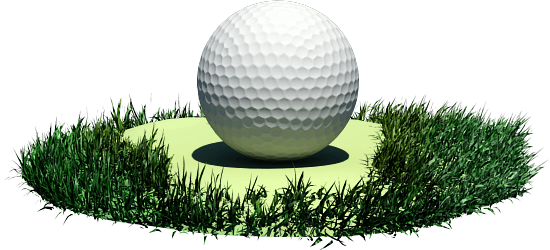
Полуденное освещение в первую очередь состоит из прямого солнечного света. Такой свет практически не рассеивается в атмосфере и не даёт отражений от поверхности. В результате получается наиболее жёсткое и самое нейтральное по цвету освещение, и обычно это наименее желаемый тип естественного освещения.
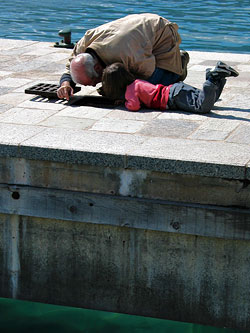
В силу этого фотографы слишком часто прячут свои камеры — и тем самым могут упустить уникальные возможности. Например, вода может показаться более прозрачной, поскольку свет проникает глубже, а прямых отражений от поверхности меньше. Кроме того, зачастую мы снимаем определённые события, а не ждём идеального освещения.
 |
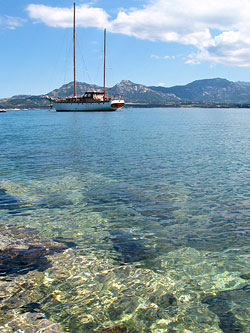 |
Съёмка в полуденном свете подразумевает учёт его особенностей. Примите во внимание, что цветонасыщенность в это время обычно ниже, а вертикальные тени обычно не способствуют лестным портретам и выраженному объёму у предметов. Многие фотографы в этом случае для управления контрастом применяют поляризационные фильтры, поскольку в это время суток их влияние максимально, однако они могут сделать небо неестественно тёмным и синим. Если тени выглядят слишком жёстко, а цвета недостаточно насыщены, попробуйте преобразовать снимок в чёрно-белый, поскольку чёрно-белые снимки от высокого контраста полуденного света могут даже выиграть.
Вечер и среднее утро
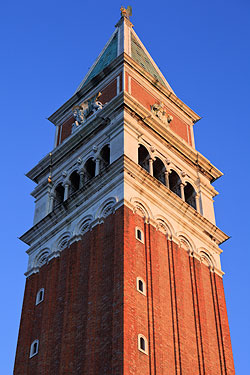
Вечерний и среднеутренний свет несколько теплее, а тени при нём становятся достаточно заметны. Поскольку прямой свет поступает сверху под углом, объекты зачастую кажутся гораздо более объёмными. Такой свет обычно гораздо более предсказуем, чем на восходе или заходе солнца, прежде всего потому что можно не учитывать влияние близлежащих гор или линию облачности.
 |
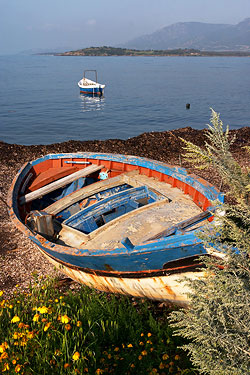 |
Съёмка в вечернем и утреннем свете, пожалуй, наиболее проста. Свет не настолько нейтральный, как полуденный, но и не настолько тёплый и интенсивный, как при заходе солнца. К тому же он менее жёсткий и падает под лучшим углом, чем полуденный, но при этом не настолько мягкий и рассеянный, как в сумерках или при пасмурном небе. Благодаря этому такое время съёмки является наиболее универсальным, однако возникает риск того, что снимки будут выглядеть слишком обыденно, поскольку свет не выделяет никакие качества предмета.
Золотой час и восход/заход солнца
Час после восхода солнца и перед его заходом (так называемый "золотой час") обычно считается наиболее желательным светом для съёмки. Он характеризуется горизонтальным светом, который порождает длинные тени и создаёт вокруг предметов тёплый ореол.
Восходы и заходы солнца создают восхитительное и исключительно разнообразное освещение, прежде всего потому что влияние оказывают малейшие нюансы погоды. Облака отражают солнечный свет, направленный снизу — в отличие от рассеивания солнечного света, когда он падает на них сверху — и небо в результате может засветиться мягким, тёплым светом.
 |
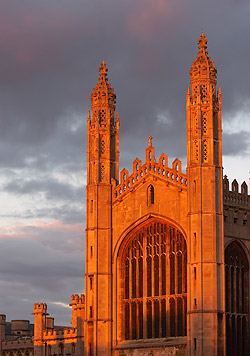 |
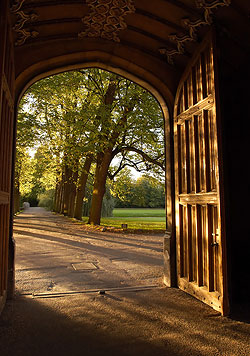
Съёмка в золотой час. Восходы и заходы солнца зачастую потрясающе выглядят, но это далеко не всегда хорошо передаётся в снимке. Убедитесь, что автоматический баланс белого в вашей камере не пытается скомпенсировать теплоту освещения, а цветонасыщенность не задана чрезмерно консервативно, чтобы минимизировать риск обрезания оттенков цвета. Ирония в том, что именно в наиболее драматическом свете ваша камера наиболее подвержена ошибкам экспозиции; попробуйте сделать несколько снимков или используйте на всякий случай частичный или точечный экспозамер.
Восход и заход солнца. Несмотря на то, что в теории восходы и заходы одинаковы, типичные погодные условия могут сделать их существенно разными, так что многие фотографы предпочитают что-нибудь одно. Некоторые чувствуют себя лучше подготовленными к съёмке на заходе, чем на восходе, поскольку качество света на заходе более стабильно, в то время как на восходе зачастую свет является наилучшим с самого начала и далее только ухудшается. Вдобавок, проснуться и оказаться в нужном месте на восходе в летние месяцы практически нереально. С другой стороны, съёмки на восходе как правило свободны от отвлекающих скоплений людей, чаще сопровождаются низколежащими туманами и росой на листве. Кроме того, на восходе часто создаётся ощущение тишины и покоя — особенно в сценах с водой — это то, что не встречается на заходе солнца.
Сумерки, рассветы и закаты
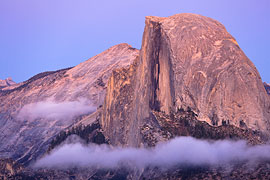
Сумерки, рассвет и закат обычно длятся порядка получаса перед восходом или после захода солнца — когда небо всё ещё яркое, но прямой солнечный свет уже отсутствует. Основным источником света становится само небо, с одной стороны тёплое и краснеющее, а с другой холодное синее или сиреневое. Оно может создать восхитительно мягкое, многоцветное освещение, которое придаёт предметам спокойное, мирное настроение.
 |
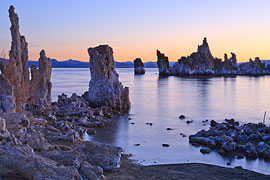 |
Съёмка в сумерках. Пожалуй, наибольшими недостатками являются нехватка контраста и рассеянного света. Съёмка с рук поэтому практически нереальна, а достижение достаточного объёма в кадре может потребовать особого внимания к композиции. Камеры зачастую передерживают сумеречные сцены при использовании автоматических экспозиций — потенциально сглаживая исходно тонкие оттенки — поскольку в сумерках практически никогда не найдётся полностью белых объектов.
Альпийские закаты. Если вам повезёт, вы сможете наблюдать феномен, называемый "альпийским закатом" в виде красного или розового зарева в противоположной от заходящего солнца стороне, но оно никогда не гарантируется. Альпийский закат может стать полезным эффектом для получения более тёплого неба после захода солнца.
Пасмурная погода
Свет в пасмурную погоду обычно мягкий и холодный, поскольку источником света является небо в целом, а прямой солнечный свет отсутствует. Как следствие, текстуры выглядят значительно менее выраженно, а отражения на гладких поверхностях значительно более рассеянные и смягчённые. Цвет при таком освещении значительно более подвержен влиянию света, отражённого от близлежащих объектов, так что предметы, скрытые листвой, могут даже приобрести зеленоватый тон.
Многие фотографы избегают подобного освещения, но зачастую это является ошибкой. Например, в зависимости от степени облачного покроя, яркий рассеянный свет может оказаться идеальным для портретов на природе и фотографий дикой природы (если не забыть скорректировать холодный баланс белого), поскольку он не создаёт жёстких теней на лице. Кроме того, яркий рассеянный свет может также улучшить снимки крупного плана (например, цветов), поскольку внешний вид и насыщенность цветов от такого освещения обычно выигрывают. Кроме того, низкоконтрастный свет может лучше подойти для освещения предмета, который сам по себе высококонтрастен, то есть содержит как тёмные, так и яркие цвета.
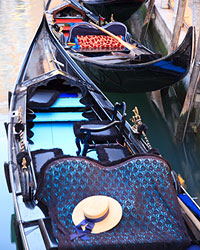 |
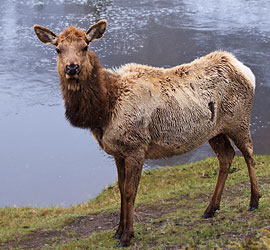 |
Съёмка в пасмурную погоду как правило подразумевает исключение серого неба из кадра — разве что облака сами по себе создают настроение и имеют выразительную текстуру. Поскольку тени играют заметно меньшую роль, создать ощущение глубины может оказаться непростым делом — так же, как и в сумерках — но в этом случае не требуется компенсировать пастельное освещение. Снимки, сделанные камерой, могут выглядеть более синими, чем хотелось бы, так что предпочтительна съёмка в формате RAW с последующей коррекцией баланса белого. Аккуратное использование инструментов коррекции уровней яркости и тональных кривых также может быть полезно, если в отпечатке захочется достичь более высокого контраста.
Прочие особые погодные условия
Погода по сути является большим естественным фильтром, помещённым между солнцем и предметом съёмки. В пределе свет может быть относительно тёплым и исключительно локализованным, когда это солнечный свет в чистом небе. В другом пределе свет может быть холодным и омывать предмет, если это рассеянный свет в пасмурную погоду. Толщина и ширина облачного покроя определяют влияние погоды на ваш снимок.
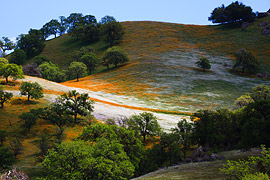
Когда в небе есть облака, их можно использовать, чтобы акцентировать сцену пятнами солнечного света — если у вас хватит терпения, чтобы дождаться нужного момента. Это прекрасная и зачастую не принимаемая во внимание возможность, особенно в середине дня.
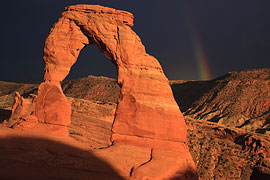
С другой стороны, штормовая погода может породить исключительно высококонтрастный свет, поскольку дождь очищает воздух от дымки и пыли. Заход солнца после дождя зачастую выглядит наиболее драматично, в частности потому, что небо становится значительно более тёмным, чем земля — создавая тем самым прекрасный высококонтрастный фон для освещённых объектов переднего плана. К тому же в такую погоду наиболее вероятно появление радуг.
 |
 |
|
| вечерний свет в грозовом небе | пятна солнечного света в облачную погоду |
Кроме того, можно снимать в тумане или дымке. Они не только значительно снижают контрастность освещения — как в пасмурную погоду — но к тому же влияют на контрастность объектов по мере их удаления.
Дополнительная информация
У нас есть инструмент для подсчёта времени суток и направления съёмки:
калькулятор восходов, заходов и сумерек для фотосъёмки
Смежные темы рассматриваются в следующих статьях:
- Что такое баланс белого
типы и терминология цветовой температуры освещения. - Введение в портретный свет: один источник света
влияние положения и типа света на вид портрета. - Съёмка в тумане и дымке
влияние этих уникальных погодных условий на освещение. - Основные сложности ночной съёмки
сведения о пределах технических возможностей.
Камера и человеческий глаз
Почему нельзя просто направить камеру на то, что видишь, и снять это? Этот вопрос кажется простым. Тем не менее, на него очень непросто дать ответ, и для этого потребуется изучить не только то, как камера записывает свет, но и то, как работают наши глаза и почему они работают именно так. Разбираясь в этом, можно открыть для себя что-то новое о нашем повседневном восприятии мира — помимо возможности стать лучшим фотографом.
 |
VS. | 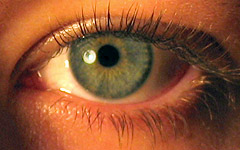 |
Общие сведения
Наши глаза способны окидывать происходящее взглядом и динамически адаптироваться в зависимости от объекта, в то время как камера записывает одиночное неподвижное изображение. Многие считают это основным преимуществом глаз перед камерой. Например, наши глаза способны компенсировать дисбаланс яркости различных предметов, могут смотреть по сторонам, чтобы получить более широкий угол зрения, а также могут фокусироваться на объектах на различных расстояниях.
Однако результат скорее подобен работе видеокамеры — не фото — поскольку наше сознание собирает несколько взглядов в один мысленный образ. Быстрый взгляд наших глаз был бы более честным сравнением, но в итоге уникальность нашей зрительной системы неопровержима, поскольку:
То, что мы видим, является мысленной реконструкцией объектов на основе образов, предоставленных глазами — отнюдь не тем, что наши глаза в действительности увидели.
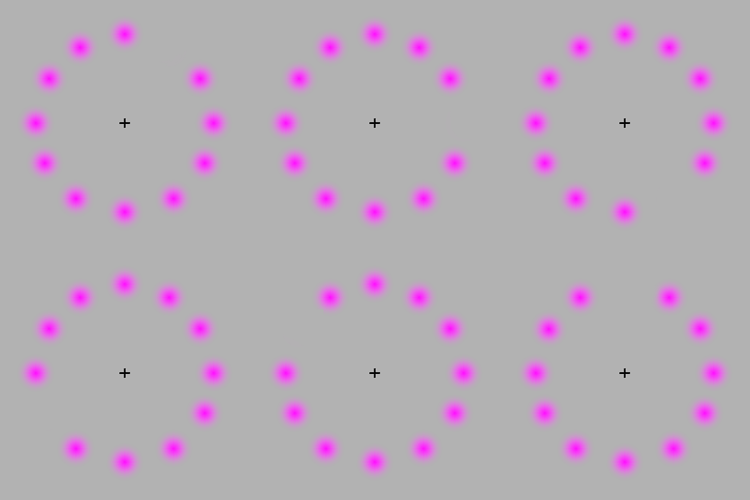
Вызывает скепсис? У большинства — по крайней мере поначалу. Следующие примеры демонстрируют ситуации, в которых сознание можно заставить видеть нечто отличное от того, что видят глаза:
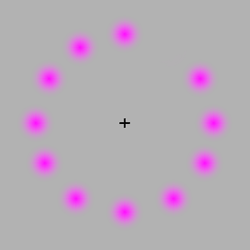 |
 |
|
| ложный цвет | полосы Маха |
Ложный цвет: наведите курсор на край изображения и смотрите на центральный крест. Отсутствующий кружок будет перемещаться по кругу, и через некоторое время начнёт казаться зелёным — хотя в изображении зелёного цвета нет.
Полосы Маха: наведите курсор на изображение. Каждая из полос покажется чуть темнее или светлее вблизи верхней или нижней границы, соответственно, — несмотря на то, что каждая из них окрашена равномерно.
Впрочем, это не должно помешать нам сравнивать наши глаза и камеры! Во многих случаях честное сравнение всё же возможно, но только если мы принимаем во внимание и то, как мы видим, и то, как наше сознание обрабатывает эту информацию. Последующие разделы проведут границу между этими двумя, насколько возможно.
Обзор различий
Данная статья группирует сравнения по следующим визуальным категориям:
Всё это зачастую считается предметом максимальных отличий глаз от камеры, и как раз по этому поводу возникает больше всего разногласий. Есть и другие характеристики, такие как глубина резкости, объёмное зрение, баланс белого и цветовая гамма, но они не являются предметом данной статьи.
1. Угол зрения
Для камер он определяется фокусным расстоянием объектива (а также размером сенсора). Например, фокусное расстояние телеобъектива больше, чем стандартного потретного, а потому угол зрения меньше:
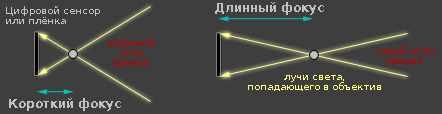
К сожалению, с нашими глазами не всё так просто. Хотя фокусное расстояние человеческого глаза приблизительно равно 22 мм, эта цифра может ввести в заблуждение, поскольку глазное дно закруглено (1), периферия нашего поля зрения значительно менее детальна, чем центр (2), и к тому же то, что мы видим, является комбинированным результатом работы двух глаз (3).
Каждый глаз по отдельности имеет угол зрения порядка 120-200°, в зависимости от того, насколько строго объекты определены как "наблюдаемые". Соответственно, зона перекрытия двух глаз составляет порядка 130° — она практически настолько же широка, как у объектива типа "рыбий глаз". Однако по эволюционным причинам наше периферийное зрение пригодно только для обнаружения движения и крупных объектов (таких как прыгающий сбоку лев). Более того, настолько широкий угол выглядел бы сильно искажённым и неестественным, будучи снятым камерой.
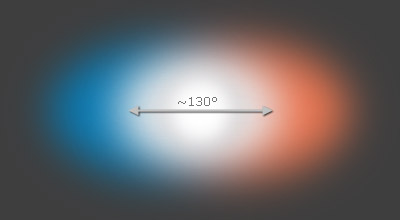 |
||
| левый глаз | оба глаза | правый глаз |
Наш центральный угол зрения — порядка 40-60° — максимально влияет на наше восприятие. Субъективно это соотносится с углом, в пределах которого вы сможете вспомнить объекты, не двигая глазами. Кстати, это близко к углу зрения "нормального" объектива с фокусным расстоянием 50 мм (если совсем точно, то 43 мм) на камере полного кадра или 27 мм на камере с кроп-фактором 1.6. Хотя он и не воспроизводит полный угол нашего зрения, он хорошо передаёт то, как мы видим, достигая наилучшего компромисса между различными типами искажений:
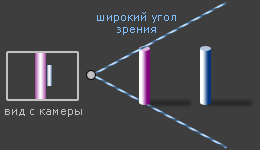 |
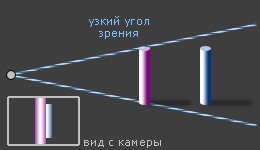 |
| широкоугольный объектив (большая разница в размерах) |
телеобъектив (размеры практически одинаковы) |
Сделайте угол зрения слишком большим, — и разница в размерах объектов будет преувеличена, ну а слишком узкий угол зрения делает относительные размеры объектов практически одинаковыми, и вы теряете ощущение глубины. Сверхширокие углы к тому же ведут к тому, что объекты по краям кадра оказываются растянуты.
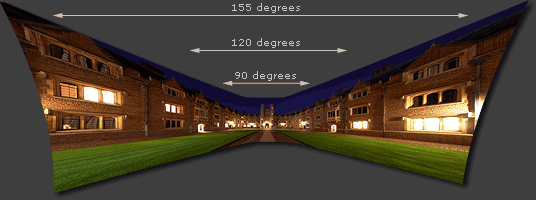 | ||
| искажение перспективы | ||
|---|---|---|
(при съёмке стандартным/прямолинейным объективом)
Для сравнения, несмотря на то, что наши глаза создают искажённое широкоугольное изображение, мы реконструируем его в объёмный мысленный образ, в котором искажения отсутствуют.
2. Различимость и детальность
Большинство современных цифровых камер имеют 5-20 мегапикселей, что зачастую преподносится как полный провал по сравнению с нашим собственным зрением. Это основано на том факте, что при идеальном зрении человеческий глаз по разрешающей способности эквивалентен 52-мегапиксельной камере (принимая за угол зрения 60°).
Однако эти подсчёты вводят в заблуждение. Лишь наше центральное зрение может быть идеальным, так что в действительности мы никогда не достигаем такой детальности за один взгляд. По мере удаления от центра наши зрительные способности драматически падают — настолько, что всего на 20° от центра наши глаза различают уже всего одну десятую от исходной детальности. На периферии мы обнаруживаем только крупномасштабный контраст и минимум цветов:
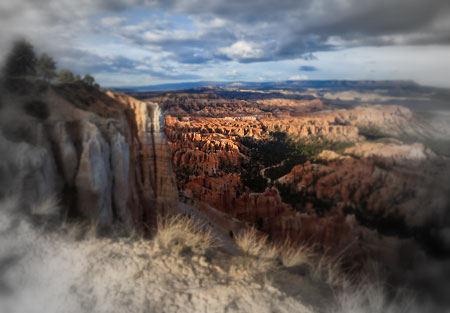
Качественное представление визуальной детальности одного взгляда.
Принимая это во внимание, можно утверждать, что один взгляд наших глаз способен различать детали всего лишь сравнимые с 5-15 мегапикселями камеры (в зависимости от зрения). Однако наше сознание в действительности не запоминает образы попиксельно; оно записывает памятные детали, цвет и контраст для каждого изображения по-разному.
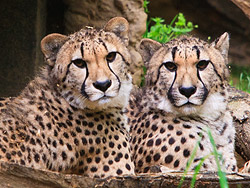
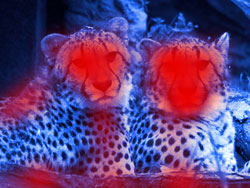
В результате, чтобы воссоздать детальный зрительный образ, наши глаза фокусируются на нескольких представляющих интерес предметах, быстро их чередуя. Вот наглядное представление нашего восприятия:
 |
 |
|
| исходная сцена | предметы интереса |
Конечным результатом является зрительный образ, детальность которого эффективно приоритизируется на основе интереса. Из этого следует важное для фотографов, но часто оставляемое без внимания свойство: даже если снимок максимально использует всю технически возможную детальность камеры, эта детальность не будет иметь особого значения, если сам по себе снимок не содержит ничего запоминающегося.
К прочим важным отличиям того, как наши глаза различают детали, относятся:
Асимметрия. Каждый глаз способен воспринимать больше деталей ниже линии зрения, чем выше, а периферийное зрение гораздо более чувствительно по направлению от носа. Камеры снимают изображения абсолютно симметрично.
Зрение при слабом свете. В условиях очень слабого света, например, лунного или звёздного, наши глаза фактически начинают видеть монохромно. В таких ситуациях наше центральное зрение к тому же становится менее зорким, чем слегка в сторону от центра. Многие астрофотографы в курсе этого и извлекают из этого преимущества, глядя чуть в сторону от неяркой звезды, если хотят разглядеть её невооружённым глазом.
Малые градации. Различимости малейших деталей зачастую уделяется чрезмерное внимание, однако малые тональные градации тоже важны — и похоже, именно по этой части наши глаза и камеры отличаются сильнее всего. Для камеры увеличенную деталь всегда легче передать на снимке — а вот для наших глаз, хоть это и противоречит интуиции, увеличение детали может сделать её менее видимой. На следующем примере оба изображения содержат текстуру с одинаковым контрастом, однако на изображении справа она не видна, поскольку была увеличена.
 |
→ больше в 16 раз |
 |
| мелкая текстура (едва видна) |
грубая текстура (не видна) |
3. Чувствительность и динамический диапазон
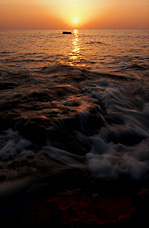
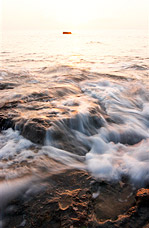
Динамический диапазон является одной из характеристик, по которой глаз зачастую рассматривают как имеющий огромное преимущество. Если рассматривать ситуации, в которых наш зрачок расширяется и сужается, адаптируясь к разнице яркостей, тогда да, наши глаза намного превосходят возможности одиночного снимка (и могут иметь диапазон, превышающий 24 f-ступени*). Однако в таких ситуациях наши глаза динамически адаптируются, как это делает видеокамера, так что это, очевидно, нечестное сравнение.
 |
 |
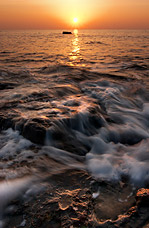 |
| фокус на фоне | фокус на переднем плане | зрительный образ |
Если же вместо этого мы оценим мгновенный динамический диапазон нашего глаза (при неизменной ширине зрачка), то камеры будут выглядеть намного лучше. Аналогию можно получить, глядя на один элемент сцены, дав глазам настроиться и не глядя никуда более. В этом случае как правило говорят, что наши глаза могут воспринимать динамический диапазон порядка 10-14 f-ступеней, что абсолютно перекрывает большинство компактных камер (5-7 ступеней), но на удивление недалеко от возможностей зеркальных камер (8-11 ступеней).
С другой стороны, динамический диапазон нашего глаза зависит также от яркости и контраста предмета, так что вышесказанное справедливо только при обычном дневном свете. При слабом звёздном свете, например, наши глаза могут достичь гораздо более широкого моментального динамического диапазона.
* Динамический диапазон. Наиболее распространённой единицей его измерения в фотографии является f-ступень, так что мы продолжим её использовать. Динамический диапазон описывает соотношение яркостей наиболее яркого и наиболее тёмного предметов в кадре в степенях двойки. То есть, в сцене с динамическим диапазоном в 3 f-ступени белый цвет в 8 раз ярче чёрного (покольку 23 = 2x2x2 = 8).
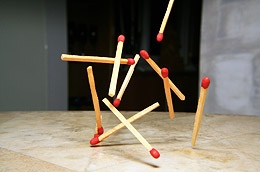 |
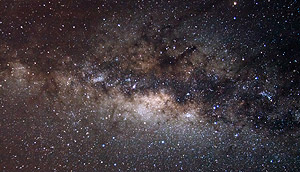 |
| фиксация движения | чувствительность к слабому свету |
Авторами левого (спички) и правого (ночное небо) снимков являются lazlo и dcysurfer, соответственно.
Чувствительность. Это ещё одна важная зрительная характеристика, которая описывает способность различать нечёткие или быстродвижущиеся предметы. При ярком свете современные камеры превосходят возможности зрения относительно быстродвижущихся объектов, как показано ниже весьма необычно выглядящим результатом скоростной съёмки. Это зачастую возможно для камер со светочувствительностью ISO свыше 3200; эквивалент светочувствительности ISO для человеческого глаза при дневном свете считается равным всего лишь 1.
Впрочем, при слабом свете чувствительность наших глаз существенно возрастает (если дать им не менее получаса на адаптацию). Астрофотографы часто оценивают её диапазоном ISO 500-1000; всё же не настолько высока, как у цифровых камер, но близко. С другой стороны, камеры имеют преимущество в том, что способны посредством длительной выдержки выявлять и ещё более неяркие объекты, тогда как наши глаза не увидят никаких новых подробностей, рассматривая что-нибудь дольше, чем 10-15 секунд.
Итоги и дополнительная информация
Можно возразить, что рассуждения о том, может ли камера превзойти зрение, непоследовательны, поскольку для камер требуется другой стандарт: они нужны для создания реалистично выглядящих отпечатков. Напечатанный снимок не знает, на каких предметах сфокусируется глаз, так что каждая часть кадра должна быть предельно детальна — просто на случай, если она привлечёт внимание. Это в особенности справедливо для больших или рассматриваемых с близкого расстояния отпечатков. Однако можно и возразить, что дать сравнительную оценку возможностям камеры тоже полезно.
В целом, большинство преимуществ нашей зрительной системы проистекают из того факта, что наше сознание способно разумно интерпретировать информацию, передаваемую глазами, тогда как в случае с камерой всё, что у нас есть, — это результат работы сенсора. Но даже в этом случае современные цифровые камеры справляются на удивление неплохо, а по некоторым визуальным характеристикам даже превосходят наши глаза. По-настоящему выигрывает тот фотограф, который способен разумно собрать несколько снимков — и тем самым превзойти даже изображение, реконструированное сознанием.
Дополнительную информацию по данной теме вы можете найти в следующих статьях:
- Широкий динамический диапазон (HDR). Как расширить динамический диапазон цифровой камеры, используя серию экспозиций. Результаты способны превзойти человеческий глаз.
- Градиентные нейтральные фильтры (GND). Техника, позволяющая улучшить вид высококонтрастных сцен аналогично тому, как мы формируем зрительный образ.
- Бесшовные цифровые панорамы. Общая информация об использовании серии снимков для расширения угла зрения.

Восстановление снимков
Цифровое восстановление может творить чудеса, превращая тусклые старые семейные портреты в снимки современного на вид качества. С другой стороны, этот процесс можно обратить, чтобы придать снимку ощущение безвременья. Эти преобразования не так сложны, как это может показаться — вам всего лишь нужно знать, какие средства восстановления использовать.
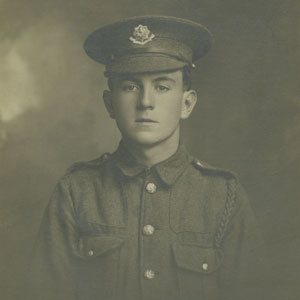
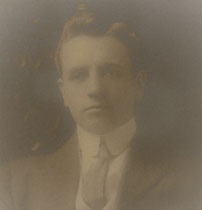 |
→ | 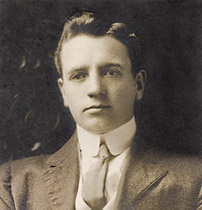 |
| исходный снимок | после восстановления |
|---|
пример восстановления отсканированного отпечатка, примерно 1900-й год
Снимки могут стареть многими разными способами, но обычно это означает некоторое сочетание потускнения, смены тонов (зачастую снимки желтеют) и местных физических повреждений (таких как пятна или царапины). К счастью, в программах обработки фотографий найдётся правильный инструмент для каждого аспекта:
- Потускнение: уровни, кривые, контраст и точка чёрного
- Смена тона: баланс белого, цветовой баланс и другие инструменты работы с цветом
- Локальные повреждения: клонирующий штамп, лечащая кисть и другие инструменты выборочного редактирования
Каждый из них будет рассмотрен отдельно в следующих разделах, но прежде обратим внимание на сканер.
Всё начинается со сканера
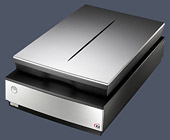
Прежде чем мы сможем использовать цифровое восстановление, исходный снимок (или плёнку) нужно отсканировать. Этот шаг критически важен, поскольку он безусловно определяет потенциал восстановимости. Здесь не о чем говорить: используйте лучшее оборудование и программы, которые сможете найти. При прочих равных, планшетные сканеры обычно обеспечивают намного лучшее качество, чем рулонные.
Программа сканирования. Обычно программы, поставляемые со сканером, отработают в лучшем виде, как минимум потому что учитывают особенности устройства. Однако порой их возможности недостаточны, и тогда Vuescan или Silverfast могут оказаться неплохими альтернативами. Silverfast весьма хорош для работы с негативами на плёнке, тогда как Vuescan более чем достаточен (и недорог) для отпечатков.
Настройка сканера. Уделите особое внимание следующим параметрам:
- Разрешение. В общем случае используйте как минимум 400-600 точек на дюйм (DPI) для отпечатков и в несколько раз больше для плёнки. Выбранное разрешение будет зависеть от резкости и фокуса исходных снимков, но в идеале должно соответствовать размеру точки/зерна исходного снимка. Попробуйте поэкспериментировать с различными разрешениями, чтобы увидеть, что получается на экране.
- Разрядность. Сканируйте с максимально возможной глубиной цветности: 16 бит на канал или 48 бит полной глубины цветности, если это возможно. Таким образом отсканированный снимок вытерпит более глубокую ретушь, прежде чем станет заметна постеризация.
- Тип файла. Сохраните отсканированный снимок в файл формата TIFF, чтобы максимально сберечь детальность. Если ваш сканер и программа поддерживают формат RAW/DNG (цифровой негатив), так будет даже лучше.
- Цветной или чёрно-белый. Сохраняя чёрно-белые снимки в режиме оттенков серого, можно сберечь место на диске, но в данном случае это не главное. Цветной файл порой упрощает процесс восстановления — даже для чёрно-белых снимков — поскольку в цвете проще определить и удалить пятна, которые не являются частью снимка.
- Фотоплёнки позволяют выжать из снимка больше — если вам повезло, и они сохранились. Однако негативы зачастую сильнее подвержены физическим повреждениям, и порой отпечаток всё же больше подойдёт в качестве исходного материала. В любом случае вам придётся или отправлять негативы на профессиональное сканирование, или обзавестись специальным сканером для плёнки.
Сохраняйте исходные файлы
Прежде чем заняться редактированием, сохраните файл TIFF или RAW/DNG с результатом сканирования, предпочтительно в нескольких местах. Вся последующая обработка должна быть сохранена в отдельном файле. Методы и средства восстановления снимков, используемые технологии и личные предпочтения меняются — возможно, со временем снимок захочется восстановить заново (а оригинал за это время продолжит портиться). Обратитесь к статье об архивных копиях цифровых изображений.
1. Потускнение: восстановление контраста и динамического диапазона
Пожалуй, самый распространённый вид ухудшения снимка — это потускнение. Чёрный становится менее тёмным, а белый менее светлым. Иными словами, снимок теряет контраст.
К счастью, с этим типом старения проще всего справиться. Наиболее универсальным инструментом коррекции, пожалуй, являются уровни (в большинстве программ обработки изображений они есть). Наведите курсор на подписи, чтобы увидеть, как применение уровней меняет образец:
Пример работы уровней: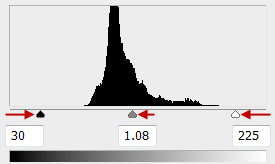 Как правило, нужно: |
 |
|
| до | после | |
Гистограмма изображения должна распространяться на как можно более широкий диапазон оттенков (слева направо), но не настолько, чтобы повлиять на (предполагаемое) настроение исходного снимка. Например, во многих случаях на старых снимках в принципе не было полностью чёрных или полностью белых зон — даже на только что сделанных — придавая им более мягкий и утончённый вид.
Прочие специфические приёмы повышения контраста включают в себя:
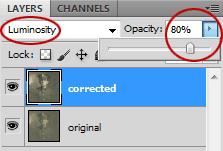 |
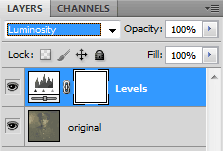 |
|
| дублирование слоёв и прозрачность | корректирующие слои |
- Дублирование слоёв и прозрачность. Применяйте любые изменения в контрасте к продублированному слою — тем самым вы сможете впоследствии осуществить тонкую настройку, используя регулятор прозрачности слоя.
- Корректирующие слои. Пожалуй, использовать корректирующие слои даже лучше. Тем самым минимизируется риск постеризации, становится возможна быстрая коррекция, а размер файла уменьшается. Используя Photoshop, выберите из верхнего меню «Слой → Новый корректирующий слой → Уровни...»
- Канал яркости. Вы можете увеличить контраст только в тенях (не затронув цветность), производя коррекцию в канале яркости; в противном случае можно случайно создать неестественные цвета или изменить тон в целом. Редактируя в дублированном или корректирующем слое, вы можете получить тот же эффект, выбрав режим слияния по яркости (luminosity).
- Автокоррекция. Обычно принцип её работы состоит в растягивании гистограммы изображения на всю ширину от левого (чёрного) края до правого (белого). Для этой цели обычно используют «автоконтраст» или «автоуровни». Однако если для современных снимков это обычно желательно, контраст старой фотографии может стать чрезмерным.
- Кривые. С помощью этого инструмента можно проделать более специфическую коррекцию, однако его сложнее использовать, и во многих случаях он может быть избыточным. Подробнее эту тему рассматривает статья об инструменте кривых.
Аналогичное использование прозрачности, дублированных и корректирующих слоёв может помочь и в следующих двух разделах.
2. Сдвиг цветности: баланс белого и другие инструменты
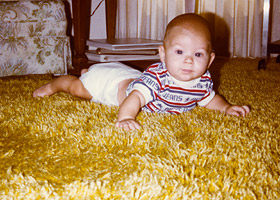
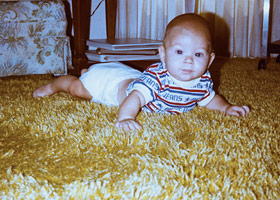
Когда потускнение просто снижает контраст, это сравнительно простой случай, однако всё может быть значительно сложнее, если снимок выцветает, и появляется неестественный — и неприглядный — тональный сдвиг. Всем хорошо известно, как желтеют старые снимки — даже те, которые были сделаны сравнительно недавно.
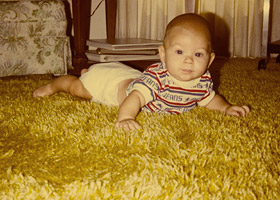 |
 |
|
| типичное пожелтение | цветокоррекция |
|---|
Для коррекции пипеткой был взят образец белого с верхней части подгузника.
Использование пипетки для восстановления баланса белого зачастую является самым простым методом, который потенциально способен нейтрализовать сдвиги цветности за один шаг. Используйте пипетку для получения образца цвета участка, который, по вашему мнению, 1) был нейтрально серым, 2) получил наибольшую долю света от основного источника и 3) не был окрашен светом, отражённым от рядом расположенных цветных объектов.
С другой стороны, порой в кадре просто нет объекта, удовлетворяющего данным условиям, и тогда вам придётся использовать один из следующих инструментов:
 |
 |
| пример автокоррекции | ручная коррекция цветобаланса |
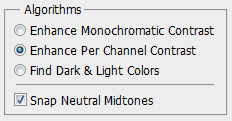
- Автокоррекция делает попытку устранить тонирование, не основываясь на отдельно взятой части снимка, но анализируя снимок в целом. Photoshop предоставляет два способа автокоррекции, выбором "Auto Color" из меню изображения (1) или "snap neutral midtones" (нейтральные полутона) в параметрах настройки (кнопка "Options...") инструмента уровней (2). Однако будьте аккуратны: многие автоматические методы пытаются исправлять цветобаланс и контраст за один шаг. Как обычно применяйте изменения к дубликату слоя, чтобы иметь возможность сгладить эффект впоследствии.
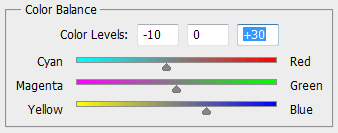
- Ручная коррекция обычно подразумевает использование цветобаланса (или аналогично названного инструмента) для изменения относительной теплоты или холодности снимка, а также для изменения соотношения пурпурного и зелёного. В процессе корректировки изображение контролируется визуально до достижения желаемого цветобаланса.
 | |
| холоднее | теплее |
| больше зелёного | больше пурпура |
В любом случае корректность цветобаланса исключительно субъективна, и не всегда существует единственно верный вариант. Если вас одолевают сомнения, обычно хорошей идеей является скорее ошибиться в тёплую сторону, чем в холодную, или дать чуть больше пурпура, чем зелени. Наведите курсор на подписи, чтобы оценить разницу визуально.
Сложности. Пожалуй, наиболее распространённой проблемой является то, что старые снимки не всегда тонированы одинаково. Разница может быть вызвана способом хранения снимка или даже остатками химикатов на фотобумаге.
Неодноородные сдвиги цветности, к сожалению, могут усложнить процесс коррекции, поскольку они требуют более целенаправленного воздействия. Например, попытка изменения цветобаланса снимка в целом для устранения желтизны в тенях может привести к тому, что полутона и яркие области заголубеют, или наоборот. В таких случаях цветокоррекцию нужно применять избирательно, либо изолируя полутона и яркие участки в инструменте цветобаланса, либо используя коррекцию кривых в индивидуальных каналах цветности.
Однако, если локальные сдвиги цветности вызваны пятнами, а не процессами во всё изображении, возможно, правильнее будет наложить или удалить такие участки целиком, как это описано в следующем разделе.
3. Локальные дефекты: клонирующая и лечащая кисти
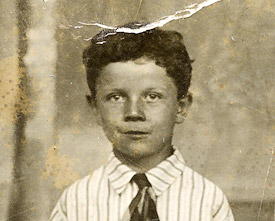
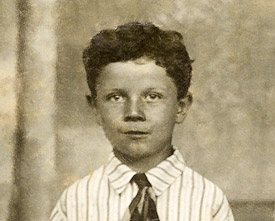
Старые снимки наверняка подверглись множеству воздействий в виде следов пыли, надрывов, пятен, царапин и вмятин. Их можно удалить с изображения — в частности, если они попали на чьё-нибудь лицо:
 |
 |
|
| результат сканирования | после обработки |
|---|
При консервативном восстановлении используются только клонирование и лечащая кисть; некоторые несовершенства при этом сохранятся.
Наведите курсор на снимок справа, чтобы сравнить версии более наглядно.
Практически лучшими инструментами удаления дефектов являются клонирующий штамп и лечащая кисть (которые наличествуют в большинстве программ обработки изображений). Фактически, только эти два инструмента применялись для восстановления показанного снимка. Каждый из инструментов действует следующим образом:
 |
 |
||
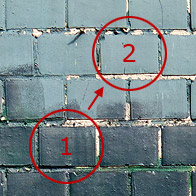
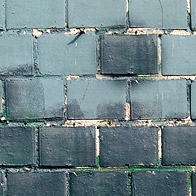
| 1 = образец 2 = предмет обработки |
клонирование | лечащая кисть | |
|---|---|---|---|
- Клонирующий штамп заменяет предмет обработки взятым образцом. Этот подход наиболее полезен, когда вам нужно полностью реконструировать все характеристики образца, например, удаляя надрыв или воспроизводя повторяющийся элемент.
- Лечащая кисть заменяет текстуру предмета обработки, используя образец, но сохраняет при этом исходный цвет и освещённость. И хотя заменяется меньшая часть информации, зачастую такая обработка гораздо эффективнее. Лечащая кисть наиболее полезна при удалении малых и изолированных дефектов, а также для ретуши тональных неровностей, вызванных клонированием.
Необходима обширная практика применения каждого из инструментов, прежде чем он начнёт применяться максимально эффективно. Каждый из них требует как минимум двух щелчков: первый (с прижатой клавишей ALT/option) для выбора образца, а второй для применения к предмету обработки. Здесь можно дать следующие советы:
- Порядок применения. Оптимальные результаты обычно достигаются при использовании обоих инструментов. Сначала для заполнения утраченного используется клонирование, потом финальная ретушь осуществляется лечащей кистью.
- Выбор образца. Пожалуй, наиболее важным аспектом обучения является выбор правильного образца для заданного предмета обработки; в идеале размер кисти должен быть не больше размеров дефекта, а источник должен быть как можно ближе к месту коррекции и соответствовать ему по освещённости.
- Жёсткость кисти. Менее жёсткая кисть позволяет краям кисти лучше накладываться на изображение — особенно при использовании клонирования — но это означает также размытые и тусклые детали, в случае если текстуры образца и предмета обработки различаются.
- Повторяемость. Уделите особое внимание тому, чтобы избежать ощущения повторяемого рисунка в исходно случайной текстуре; он выдаёт использование ретуши и на удивление прост в обнаружении — даже теми, кто незнаком с обработкой изображений. Использование набора различных кистей может помочь сделать повторяемость менее заметной.
Наведите курсор на снимок, чтобы увидеть суммарный эффект этих инструментов в большом отпечатке, который был собран цифровым способом из обрывков:
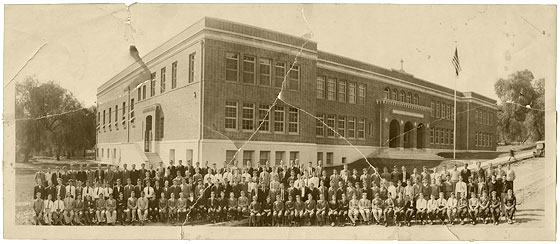
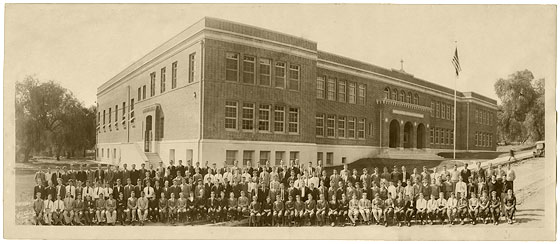
Восстановление потребовало масштабного клонирования, поскольку разрывы прошли по мелкодетальной кирпичной текстуре. Примерно 1929-й год.
Заключение
Восстановление снимков требует творческого подхода, и аккуратность в суждениях является критически важным для процесса реставрации. Прежде чем вы начнёте обработку, спросите себя: чего вы рассчитываете добиться, какие аспекты наиболее важно улучшить? Собираетесь ли вы в процессе реставрации сохранить настроение исходного снимка, или оно не слишком важно? Всё это может повлиять на выбор среди на первый взгляд одинаковых подходов к восстановлению.
В любом случае, запаситесь терпением! Удаление физических дефектов, таких как пятна или царапины, может быть очень небыстрым, так что не ожидайте чудес после нескольких минут работы.
Смежные темы рассматриваются в следующих статьях:
- Использование уровней. Сравнительно простой и быстрый способ управления тонами в изображении.
- Использование кривых. Более мощный, но и более сложный инструмент тональной коррекции.
- Обработка цифровых изображений. Подробный обзор всех типичных шагов.
Концепция: баланс белого
Баланс белого (ББ) — это процесс цветокоррекции, в результате которой объекты, которые глаз видит как белые, будут показаны белыми на вашем снимке. Баланс белого камеры должен принимать во внимание «цветовую температуру» источника освещения, которая подразумевает относительную теплоту или холодность белого света. Наши глаза достаточно хорошо отличают белый при различных источниках света, но для цифровых камер автоматический баланс белого (AWB) часто создаёт большие трудности. Неверный баланс белого может породить синюшные, восковые или даже трупно-зелёные оттенки, которые выглядят неестественно и особенно портят портреты. Применение ББ в традиционной плёночной фотографии означало использование различных оттеночных фильтров, каждый для определённых условий съёмки, но в цифровой фотографии это больше не требуется. Понимание цифрового ББ поможет вам избежать искажений цвета, вызванных AWB вашей камеры, и тем самым повысить качество ваших снимков при расширенном диапазоне условий освещения.
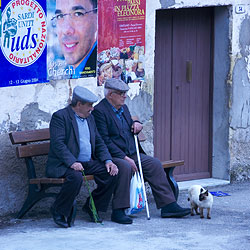 |
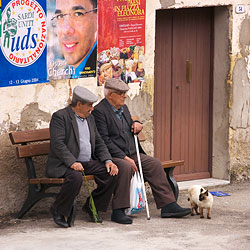 |
| Неверный баланс белого | Корректный баланс белого |
Основы: цветовая температура
Цветовая температура описывает спектр света, который отражается от «абсолютно чёрного тела» в зависимости от температуры его поверхности. Абсолютно чёрным называется тело, которое поглощает любой падающий свет, ни отражая его, ни пропуская. Примерным аналогом излучения абсолютно чёрного тела в быту может служить нагретый металл или камень: говорят, что они накалены (до «красного каления»), когда они достигают определённой температуры, и доведены до «белого каления» при значительно более высоких температурах. Аналогично, абсолютно чёрные тела при различных температурах покажут светимость различной цветовой температуры. Несмотря на название, свет, который может казаться белым, необязательно содержит полный видимый спектр:
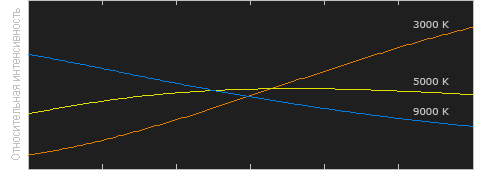


Относительная интенсивность нормализована для каждой температуры (в Кельвинах).
Заметьте, что 5000 K производит примерно нейтральный свет, тогда как 3000 K и 9000 K порождают свет, спектр которого смещён в оранжевую и синюю стороны, соответственно. При нарастании цветовой температуры распределение цвета становится более холодным. Это может показаться интуитивно непонятным, но следует из того факта, что более короткие длины волн несут свет более высокой энергии.
Почему цветовая температура является полезным описанием света для фотографов, если они никогда не имеют дела с абсолютно чёрными телами? К счастью, такие источники света, как дневной свет или вольфрамовые лампы накаливания, создают спектры света, практически аналогичные светимостям абсолютно чёрных тел, хотя другие источники, такие как флюоресцентные или большинство продающихся энергосберегающих ламп, существенно от них отличаются. Поскольку фотографы никогда не используют термин «цветовая температура» применительно к настоящим абсолютно чёрным телам, этот термин подразумевает «коррелированную цветовую температуру», с соответствующей окраской источника света. Следующая таблица демонстрирует на пальцах коррелированную цветовую температуру некоторых распространённых источников света:
| Цветовая температура | Источник света |
| 1000-2000 K | свечи |
| 2500-3500 K | лампы накаливания |
| 3000-4000 K | восход и закат (чистое небо) |
| 4000-5000 K | флюоресцентные лампы |
| 5000-5500 K | вспышка |
| 5000-6500 K | дневной свет при чистом небе (солнце в зените) |
| 6500-8000 K | умеренная облачность |
| 9000-10000 K | тень или сильная облачность |
На практике: файлы JPEG и TIFF
Поскольку некоторые источники света не идентичны излучению абсолютно чёрных тел, баланс белого использует вторую переменную в дополнение к цветовой температуре: сдвиг зелёного. Коррекция зелёного при обычном дневном свете чаще всего не нужна, однако при флюоресцентном и другом искусственном освещении баланс белого может потребовать значительной коррекции зелёного.
 |
AWB | |
 |
Собственный | |
 |
Kelvin | |
 |
 |
Лампа накаливания |
 |
Флюоресцентный | |
 |
Дневной | |
 |
Вспышка | |
 |
Облака | |
 |
Тень |
К счастью, у большинства цифровых камер есть набор предустановок для баланса белого, так что вам не нужно беспокоиться о цветовой температуре и сдвиге зелёного во время важного снимка. Часто используемые символы для каждой предустановки показаны слева.
Первые три варианта ориентированы на диапазоны цветовой температуры. Автоматический баланс белого доступен во всех цифровых камерах и использует алгоритм наилучшего приближения в ограниченном диапазоне — обычно между 3000/4000 K и 7000 K. Собственный баланс белого позволит вам сделать при заданном освещении снимок серого эталона и использовать его в качестве баланса белого для последующих снимков. «Kelvin» позволяет самостоятельно выбрать из широкого диапазона цветовой температуры.
Следующие шесть вариантов баланса белого перечислены в порядке увеличения цветовой температуры, хотя на многих компактных камерах баланс белого в тени не присутствует. У некоторых камер есть также настройка «галоген», которая рассчитана на работу с новыми флюоресцентными источниками освещения, откалиброванными по дневному свету.
Описания и символы вышеуказанных балансов белого являются всего лишь приблизительными характеристиками освещения, при котором они работают наилучшим образом. На самом деле, в зависимости от времени дня, высоты или дымки может оказаться предпочтительнее вместо баланса белого для дневного света использовать ББ для облаков. Обычно, если на экране камеры изображение кажется слишком холодным (вне зависимости от параметров настройки), цветовую температуру можно быстро повысить, выбрав следующий символ из списка (на позицию ниже). Если изображение всё ещё слишком холодное (или тёплое, при движении в противоположном направлении), возможно, будет разумнее задать температуру вручную в режиме «Kelvin».
Если ничего не помогает, и изображение по-прежнему имеет некорректный ББ впоследствии на компьютере, его можно скорректировать, чтобы вернуть цветам естественность. Иначе, можно воспользоваться бесцветным эталоном (см. раздел о нейтральных эталонах) и «задать точку серого», используя «уровни» в Фотошопе или аналогах. Следует избегать любого из этих методов, поскольку они могут значительно сократить разрядность вашего снимка.
На практике: формат RAW
Безусловно, наилучшим решение вопроса баланса белого является съёмка в формате RAW (если ваша камера его поддерживает), поскольку он позволит вам задать ББ после того, как снимок был сделан. Файлы RAW позволят также задать ББ на основе более широкого диапазона цветовой температуры и сдвига зелёного.
Применить ББ к файлу RAW легко и просто. Вы можете либо передвигать слайдеры цветовой температуры и сдвига зелёного до получения естественных тонов, либо просто нажать на нейтральный эталон в изображении (см. следующий раздел). Даже если только один из ваших снимков содержит нейтральный эталон, вы можете использовать полученные с его помощью параметры настройки ББ на всех остальных изображениях (при условии, что свет не менялся).
Собственный баланс белого: выбор нейтрального эталона
Нейтральный эталон часто используется для критичных по цвету проектов или для ситуаций, когда автоматический баланс белого вызывает проблемы. Нейтральные эталоны могут являться частью сцены (если вам повезло) или могут быть заранее припасены. Ниже приведен пример удачного эталона на сцене, которая в остальном наполнена закатной синевой.
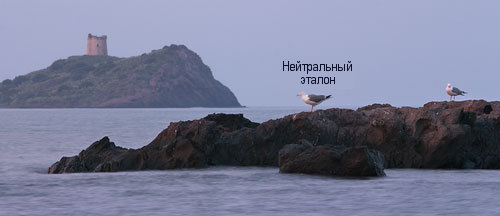
С другой стороны, специально изготовленные портативные эталоны практически всегда являются более точными, поскольку можно легко ошибиться, приняв за нейтральный предмет, который таковым не является. Портативные эталоны могут быть довольно дороги, когда они специально разработаны для фотографии, но могут включать в себя и менее дорогостоящие домашние заготовки. Идеальным эталоном серого является тот, который отражает все цвета спектра одинаково и сохраняет эту способность в широком диапазоне цветовой температуры. Ниже показан пример специально разработанного эталона серого:
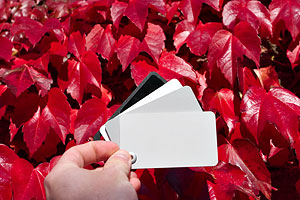
Типичными сделанными вручную эталонами являются обороты крышек от кофе или чипсов. Они недороги и достаточно точны, хотя специально изготовленные фотоэталоны (такие, как показанные выше), безусловно, лучше всего. Для измерения цветовой температуры падающего или отражённого света могут также использоваться специальные приборы. Большинство нейтральных эталонов позволяют измерить отражённый свет, тогда как такие приборы, как измеритель баланса белого или «эксподиск», могут измерить падающий свет (и теоретически оказаться более точными).
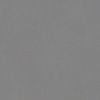
Следует проявлять осторожность, применяя в качестве нейтрального эталона зашумленное изображение, поскольку, нажав на вроде бы серую область, вы можете в действительности выбрать цветной пиксель, созданный шумом цветности:
 |
 |
| Небольшой шум (равномерно серый) |
Сильный шум (цветные пятна) |
Если программное обеспечение позволяет, наилучшим решением для баланса белого шумных изображений является усреднение пикселей из вашего зашумленного серого. Если используется Adobe Photoshop, можно применить усреднение по квадрату 3x3 или 5x5 пикселей.
Автоматический баланс белого
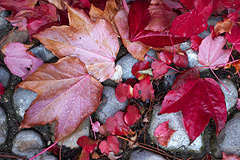
Определённые предметы создают проблемы автоматическому балансу белого цифровой камеры даже при нормальном дневном свете. Одним из примеров является перенасыщенность тёплыми или холодными тонами в связи с особенностями предмета съёмки. Нижеприведенное изображение иллюстрирует ситуацию, когда предмет преимущественно красный, и в результате камера воспринимает освещение как тёплое. Как следствие, камера пытается скомпенсировать теплоту, чтобы приблизить средний цвет изображения к нейтральному, но в результате создаёт синеву на камнях. Некоторые цифровые камеры более подвержены этому, чем прочие.
 |
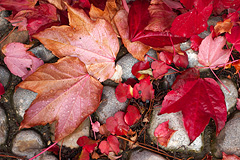 |
| Автоматический баланс | Собственный баланс |
(Для собственного баланса в качестве нейтрального эталона использовалась карта 18% серого)
AWB цифровой камеры часто более эффективен, если на фото содержится хотя бы один белый или бесцветный яркий элемент. Конечно, не стоит пытаться изменить композицию, чтобы включить в неё бесцветный объект, просто имейте в виду, что его отсутствие может создать проблемы с автоматическим балансом белого. Без белой лодки на снимке внизу AWB цифровой камеры ошибочно создаст изображение с более тёплой цветовой температурой.
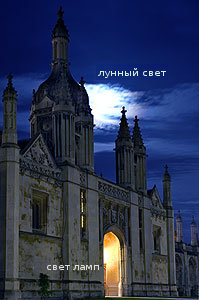
В смешанном свете
Множественные источники света с разными цветовыми температурами могут ещё более усложнить баланс белого. Некоторые ситуации могут вообще не иметь полностью корректного баланса белого, и тогда он будет зависеть от того, где точность цвета более важна.
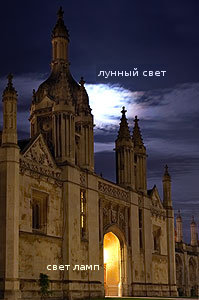 |
||
| Эталон: | луна | камень |
В смешанном свете AWB обычно подсчитывает среднюю цветовую температуру сцены в целом и далее использует её для баланса белого. Обычно этот подход приемлем, однако AWB имеет тенденцию преувеличивать разницу цветовой температуры источников света относительно видимой глазами.
Чрезмерная разница в цветовой температуре часто наиболее заметна при смешении естественного и искусственного освещения. В некоторых случаях может даже потребоваться независимый баланс белого для каждого освещения. С другой стороны, кому-то покажется более интересным оставить всё как есть.
Заметьте, что здание слева выглядит довольно тёплым, тогда как небо, наоборот, несколько холодное. Это потому, что баланс белого был задан на основе лунного света — проявив тем самым теплую цветовую температуру искусственного освещения. Баланс белого, основанный на естественном свете, часто создаёт более реалистичную фотографию. Выберите «камень» в качестве эталона для баланса белого, и вы увидите, насколько неестественно синим становится небо.
Использование широкоугольных объективов
Широкоугольный объектив может быть мощным инструментом акцентирования глубины и относительного размера в снимке. Однако, это также и один из наиболее сложных типов в освоении. Данная статья развеивает некоторые общераспространённые недоразумения, а также обсуждает способы полноценного использования уникальных характеристик широкоугольного объектива.
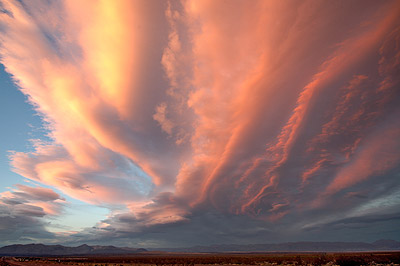
сверхширокоугольный объектив 16 мм — закат поблизости от Долины Смерти, Калифорния, США
Обзор
Объектив обычно называется «широкоугольным», если его фокусное расстояние составляет менее 35 мм (для полного кадра; см. «Объективы: фокусное расстояние и диафрагма»). Это соответствует углу зрения, который превышает 55° по широкой стороне кадра. Определение сверхширокого угла несколько более размыто, однако большинство соглашается на том, что эта часть начинается с фокусных расстояний порядка 20-24 мм и менее. Для компактных камер широкий угол зачастую означает максимальное раскрытие зума, однако сверхширокий угол для них обычно недоступен без специального адаптера.
В любом случае, ключевая концепция такова: чем короче фокусное расстояние, тем больше проявляются уникальные эффекты широкоугольного объектива.
Данная диаграмма показывает максимальные углы, под которыми лучи света
могут достигать сенсора камеры. Точка пересечения лучей необязательно
равна фокусному расстоянию, но примерно пропорциональна ему.
Угол зрения, как следствие, увеличивается обратно пропорционально.
Что делает широкоугольные объективы уникальными? Распространённое недоразумение состоит в том, что широкоугольные объективы в-основном используют тогда, когда невозможно отдалиться от предмета достаточно далеко, но вы тем не менее хотите уместить предмет съёмки в один кадр. Однако, если бы это было единственным применением, это было бы большой ошибкой. В действительности широкоугольные объективы зачастую используют для прямо противоположного: чтобы иметь возможность приблизиться к предмету!
Что ж, посмотрим подробнее на то, что делает широкоугольный объектив уникальным:
- Он охватывает широкий угол зрения.
- Он обычно имеет минимальную дистанцию фокусировки.
Несмотря на то, что эти характеристики могут показаться совсем базовыми, они означают изрядный набор возможностей. Остаток статьи посвящён способам наилучшего использования этих особенностей для получения максимального эффекта от широкоугольной съёмки.
Широкоугольная перспектива
Очевидно, широкоугольный объектив является особенным в силу своего широкого угла зрения — но что это в действительности даёт? Широкий угол зрения означает, что относительный размер и расстояние гипертрофируются при сравнении близких и далёких объектов. Это приводит к тому, что близлежащие объекты выглядят гигантскими, а дальние как правило кажутся маленькими и очень далёкими. Причиной этого является угол зрения:
|
|
| широкоугольный объектив (размеры предметов сильно отличаются) |
телеобъектив (предметы имеют схожие размеры) |
Несмотря на то, что два контрольных столбика находятся на одинаковом расстоянии, их относительные размеры значительно отличаются на снимках, полученных с помощью широкоугольного и телеобъектива, сделанных так, чтобы ближний столбик целиком заполнял кадр по вертикали. Для широкоугольного объектива удалённые объекты составляют намного меньшую часть общего угла зрения.
Недоразумением является утверждение, будто широкоугольный объектив влияет на перспективу, — строго говоря, это не так. На перспективу влияет только ваше положение относительно объекта в момент съёмки. Однако на практике широкоугольные объективы зачастую заставляют вас значительно приблизиться к предмету съёмки — что, разумеется, влияет на перспективу.
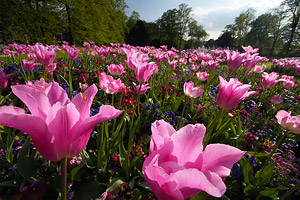
Преувеличенные цветы размером 3 дюйма
в Кембридже, Англия. Использовался
сверхширокоугольный объектив 16 мм.
Такое преувеличение относительного размера может использоваться, чтобы добавить акцент и детальность объектам переднего плана, охватывая при этом широкий фон. Если вы хотите сполна использовать этот эффект, вам понадобится максимально приблизиться к ближайшему предмету в сцене.
В сверхширокоугольном примере слева ближайшие цветы практически касаются передней линзы объектива, что значительно преувеличивает их размер. В действительности эти цветы меньше 10 сантиметров шириной!
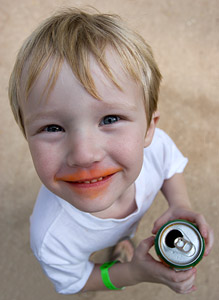
Непропорциональность тела,
вызванная широкоугольным объективом.
Однако следует проявлять особую осторожность, снимая людей. Их носы, головы и другие части тела могут оказаться неестественных пропорций, если вы слишком приблизитесь к ним для того, чтобы сделать снимок. Пропорциональность, в частности, является причиной того, что в традиционной портретной фотографии распространены более узкие углы зрения.
На примере справа голова мальчика стала ненормально большой относительно его тела. Это может стать полезным инструментом для придания драматичности или характерности прямолинейному снимку, но очевидно, это не то, как большинство людей хотели бы выглядеть на портрете.
Наконец, поскольку удалённые объекты становятся совсем маленькими, иногда хорошей идеей является включить в кадр какие-нибудь элементы переднего плана, чтобы зафиксировать композицию. Иначе снимок пейзажа (сделанный с уровня глаз) может показаться перегруженным, или ему не будет хватать чего-то такого, что привлечёт глаз.
В любом случае, не бойтесь подходить значительно ближе! Именно в этом случае широкий угол раскрывается во всей красе. Просто уделите особое внимание композиции; предельно близкие объекты могут сильно смещаться в изображении вследствие малейших движений камеры. Как следствие, может оказаться довольно сложно разместить объекты в кадре именно так, как вы этого хотите.
Наклон вертикали
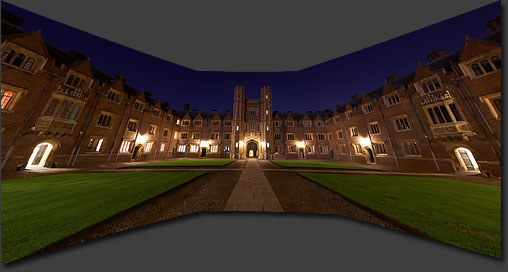
Всякий раз, когда широкоугольный объектив направляют выше или ниже горизонта, это приводит к тому, что исходно параллельные вертикальные линии начинают сходиться. В действительности это справедливо для любого объектива — даже телеобъектива — просто широкий угол делает эту сходимость более заметной. Далее, при использовании широкоугольного объектива даже минимальное изменение в композиции значительно изменит положение точки схождения — что приводит к заметной разнице в том, как сходятся чёткие линии.
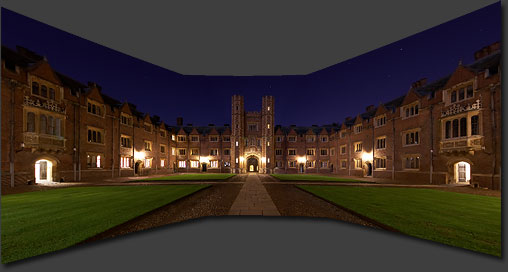
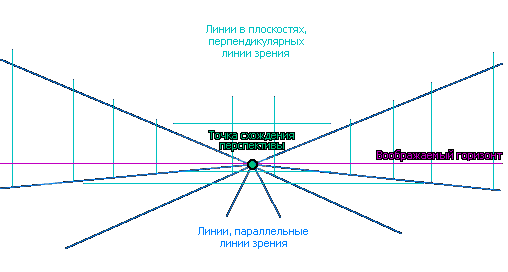
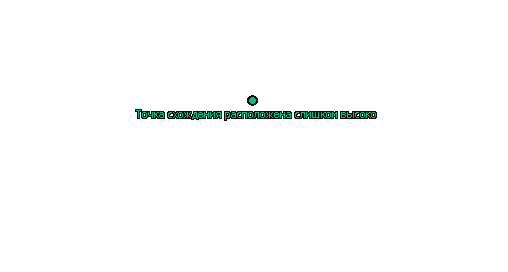
В данном случае точкой схождения является направление, в котором направлена камера. Наведите курсор на подписи к следующей иллюстрации, чтобы увидеть имитацию того, что происходит, когда вы направляете камеру выше или ниже линии горизонта:
|
|
| Камера направлена выше горизонта | Камера направлена ниже горизонта |
В данном примере точка схождения сдвинулась не слишком сильно по отношению к общему размеру снимка — но это оказало огромное влияние на здание. В результате здания как-будто падают на зрителя или от него.
Хотя схождения вертикальных линий в архитектурной съёмке обычно стараются избегать, порой его можно применять как художественный эффект:
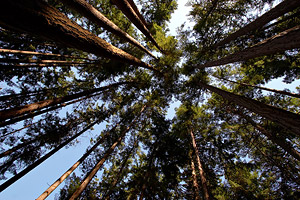
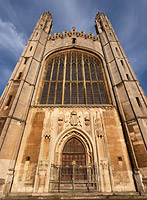
слева: широкоугольный снимок деревьев на острове Ванкувер, Канада.
справа: часовня Колледжа Короля, Кембридж, Англия.
В примере с деревьями широкоугольный объектив был использован для снимка мачтовых деревьев способом, который создаёт впечатление, будто они смыкаются над зрителем. Причиной этого является то, что они выглядят как-будто обступающими со всех сторон и сходящимися в центре изображения — несмотря на то, что в действительности они все стоят параллельно.
Аналогично, архитектурный снимок был сделан близко к дверям, чтобы преувеличить видимую высоту часовни. С другой стороны, тем самым заодно создаётся нежелательное впечатление, будто здание вот-вот завалится назад.
Способы уменьшить схождение вертикали немногочисленны: либо направлять камеру ближе к линии горизонта (1), даже если это означает, что помимо предмета съёмки будет снят большой участок поверхности (который вы откадрируете позже), либо значительно отдалиться от предмета (2) и использовать объектив с большим фокусным расстоянием (что не всегда возможно), либо использовать Photoshop или другие программы и растягивать верх снимка (3) так, чтобы вертикаль сходилась меньше, либо использовать объектив tilt/shift для управления перспективой (4).
К сожалению, у каждого из этих методов есть свои недостатки, будь то потеря разрешения в первом или третьем случаях, неудобства или потеря перспективы (2) или стоимость, технические знания и некоторые потери в качестве изображения (3).
Интерьеры и замкнутые пространства
Широкоугольный объектив может оказаться абсолютно необходим для замкнутых пространств, просто потому что достаточно отдалиться от предмета, чтобы он целиком поместился в кадр (используя нормальный объектив), невозможно. Типичным примером является съёмка интерьеров комнат или других помещений. Такой тип съёмки заодно является, вероятно, простейшим способом использовать широкоугольный объектив по максимуму — в частности, потому, что он форсирует вас находиться на близком расстоянии к предмету.
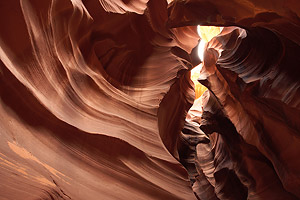
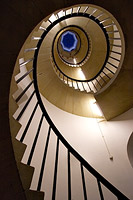
слева: фокусное расстояние 16 мм — Каньон антилопы, Аризона, США.
справа: спиральная лестница в Новом суде, Колледж св. Иоанна, Кембридж, Англия
В обоих примерах можно сдвинуться всего на несколько шагов в любом из направлений — и при этом снимки не показывают ни малейшей стеснённости.
Поляризационные фильтры
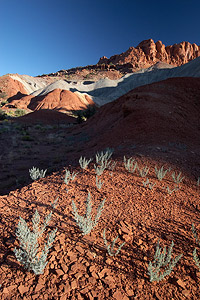
Национальный парк
Коралловый риф, Юта, США.
Использование поляризационного фильтра с широкоугольным объективом практически всегда нежелательно. Ключевой особенностью поляризатора является зависимость его влияния от угла относительно солнца. Если вы направите камеру под прямым углом к солнечному свету, его эффект будет максимален; аналогично, направив камеру прямо по солнцу или против него, вы практически исключите его влияние.
Для широкоугольного объектива одна граница кадра может оказаться почти по солнцу, а вторая практически перпендикулярно ему. Это означает, что изменение влияния поляризатора отразится на кадре, что обычно нежелательно.
На примере слева синее небо претерпевает чётко видимые изменения в насыщенности и яркости слева направо.
Управление светом и широкий угол
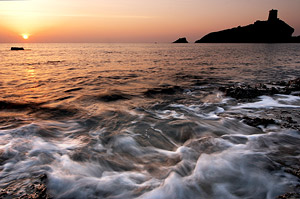
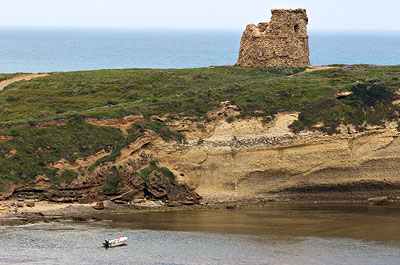
Пример использования фильтра —
маяк на мысе Нора, Сардиния.
Типичной препоной в использовании широкоугольных объективов является сильная вариация интенсивности света в изображении. При использовании обычной экспозиции неравномерная освещённость приводит к тому, что часть изображения будет передержана, а другая часть недодержана — несмотря на то, что наши глаза адаптировались бы к изменению яркости при взгляде в разных направлениях. Как следствие, приходится дополнительно озаботиться определением нужной экспозиции.
Например, при пейзажной съёмке листва на переднем плане зачастую значительно менее интенсивно освещена, чем небо или гора в отдалении. Это приводит к передержанному небу и/или недодержанной земле. Большинство фотографов для борьбы с таким неравномерным освещением используют так называемые градиентные нейтральные фильтры (graduated neutral density — GND).
На примере выше фильтр GND частично поглотил свет от яркого неба, пропуская при этом всё больше света по мере движения вниз по кадру. В нижней части снимка фильтр GND пропускает свет полностью. Наведите курсор на изображение, чтобы увидеть, как оно выглядело бы без фильтра GND. Примеры по теме можно также найти в статьях, посвящённых выбору фильтров и расширенному динамическому диапазону (HDR).
Кроме того, широкоугольный объектив гораздо сильнее подвержен бликам, в частности потому, что солнце имеет гораздо больше шансов попасть в кадр. К тому же может оказаться затруднительным оградить объектив от попадания боковых лучей посредством бленды, поскольку она не должна при этом блокировать свет, формирующий кадр, под широким углом.
Широкоугольные объективы и глубина резкости
Обратите внимание, что ничего не было сказано о том, что широкоугольный объектив имеет большую глубину резкости. К сожалению, это ещё одно распространённое заблуждение. Если вы увеличите предмет съёмки в той же степени (т.е., заполните кадр в той же пропорции), широкоугольный объектив обеспечит такую же* глубину резкости, как и телеобъектив.
* Техническое примечание: в ситуациях особо сильного увеличения глубина резкости может несколько отличаться. Однако такой предельный случай не является типичным использованием, обсуждаемым в данной статье. Подробнее эту тему обсуждает статья о глубине резкости.
Причиной того, что широкоугольные объективы имеют репутацию повышающих глубину резкости, не являются никакие особенности собственно объектива. Причина в наиболее частом способе их применения. Люди редко приближаются к предметам съёмки настолько близко, чтобы заполнить кадр настолько же, как при использовании объективов с более узким углом зрения.
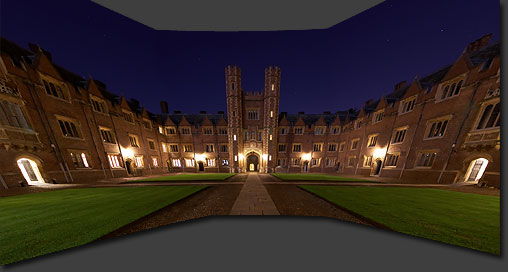
Маска нерезкости
Маска нерезкости, называемая также «нерезкой маской», в действительности используется для повышения визуальной резкости изображения, несмотря на то, что название может вызвать противоположные ассоциации. Повышение резкости может помочь вам подчеркнуть текстуру и детали, и оно необходимо при пост-обработке большинства цифровых изображений. Маски нерезкости, пожалуй, являются наиболее распространённым способом повышения резкости, их может наложить практически любая программа редактирования изображений (такая как Photoshop). Маска нерезкости не может создать детали, которых нет в исходном изображении, но она может существенно повысить кажущуюся детальность, увеличивая мелкомасштабную чёткость.
Концепция
Процесс повышения резкости работает, используя слегка размытую версию исходного изображения. Она вычитается из оригинала для обнаружения границ, после чего создаётся маска нерезкости (по сути фильтр высоких частот). Далее контраст выборочно усиливается вокруг обнаруженных границ с использованием рассчитанной маски — создавая на выходе более резкое итоговое изображение.
| Первый шаг: обнаружение границ и расчёт маски | Второй шаг: усиление контраста границ |
 |
Оригинал |  |
 |
Оригинал с усиленным контрастом | ||
| - |  |
Размытая копия |  |
Маска нерезкости | ||
|
Оригинал | |||||
 |
|
|||||
| = | |
Маска нерезкости | = |  |
Итоговое изображение | |
Примечание: «наложение маски» заключается в пропускании информации об изображении из слоя поверх маски сквозь неё и замене нижнего слоя пропорционально яркости в маске. Верхний слой не оказывает влияния на результат для участков, где маска чёрная, и полностью заменяет нижний там, где маска белая.
Если разрешение изображения не увеличивается, почему итоговый текст выглядит намного более резким? Мы можем лучше понять, как это работает, если увеличим участок границы и изучим его на примере одной из букв:
 |
 |
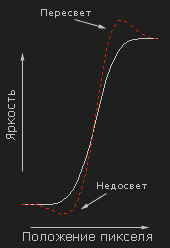 |
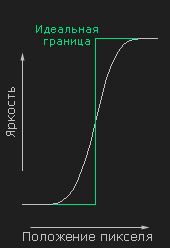 |
 |
 |
||
| Оригинал | Обработка |
Заметим, что граница буквы не становится идеальной «ступенькой», вместо этого в переходе увеличивается разница интенсивностей света и тени. Маска нерезкости улучшает резкость, увеличивая чёткость, хотя разрешение остаётся неизменным (см. «резкость: разрешение и чёткость»).
Примечание: маски нерезкости в фотографии не новость. Их традиционно применяли для плёнки, используя более мягкое изображение слегка не в фокусе (которое можно было использовать в качестве маски нерезкости). Позитив от нерезкой маски далее совмещался с негативом исходного изображения и отправлялся на печать. Этот метод применяли скорее для повышения локального контраста, чем мелкомасштабной детальности.
Биологическая мотивация
Почему же эти светлые и тёмные пере/недосветы настолько эффективны в повышении резкости? По сути, маска нерезкости эксплуатирует уловку, на которую покупается человеческая визуальная система. Человеческий глаз видит так называемые «полосы Маха» вдоль граничных переходов; они названы так в честь физика Эрнста Маха, открывшего их в 1860 году. Это повышает нашу способность различать детали на границе. Наведите курсор на следующее изображение, чтобы увидеть эффект полос Маха:

(сглаживающий градиент усиливает эффект полос Маха)
Заметьте, как яркость в каждом шаге градиента не кажется постоянной. На правой стороне каждой ступеньки вы увидите его как более светлый, а на левой как более тёмный — очень похоже на поведение нерезкой маски. Наведите курсор на следующий рисунок, чтобы увидеть, что происходит:
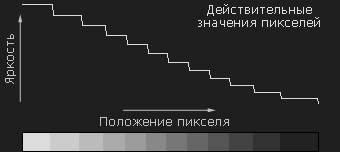
На практике
К счастью, использовать маску нерезкости в Фотошопе и других программах редактирования изображения быстро и легко. Её как правило можно найти в меню «Фильтры», в разделе «Повышение резкости». Использование маски нерезкости требует понимания трёх параметров её настройки: «степень», «радиус» и «порог».
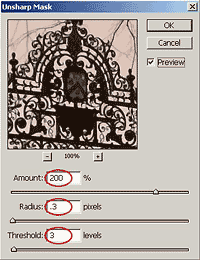
Степень (Amount) обычно указана в процентах, и она регулирует величину перегиба. Её можно также рассматривать как количество контраста, добавляемого границам.
Радиус управляет степенью размытия оригинала для создания маски, показанной на иллюстрации за подписью «размытая копия» выше. Это влияет на размер границ, которые вы хотите выделить, так что меньший радиус выделяет мелкомасштабные детали.
Порог (Threshold) задаёт минимальное изменение яркости, которое должно быть выделено. Это равносильно обрезанию уровней наиболее тёмных пикселей в маске, которые при этом не были чёрными. Порог можно использовать для выделения более заметных границ, оставив при этом менее выраженные границы нетронутыми. Это особенно полезно во избежание усиления шума, или чтобы выделить глаза, оставив нетронутой текстуру кожи.
Сложности
Маски нерезкости являются прекрасным средством повышения резкости изображений, однако избыточная обработка может вызвать появление дефектов вида «гало». Они проявляются как видимые свето-теневые обрамления вокруг границ. Гало становятся проблемой, когда усугубление света и тени настолько велико, что становится различимо визуально на заданной дистанции просмотра.
 |
 |
 |
| Оригинал | Умеренная обработка | Избыточная обработка (видимые гало) |
Решение: появление гало может быть значительно уменьшено посредством использования для маски нерезкости меньшего радиуса. Иначе, можно использовать один из более совершенных методов (о них вскоре будет написано отдельно).
Другая сложность применения маски нерезкости состоит в том, что она может вызвать незначительные тональные сдвиги. Нормальные маски нерезкости усугубляют интенсивности во всех каналах цветности пропорционально, в противовес усилению в канале яркости. В случаях, когда наличествуют очень мелкие цветовые текстуры, отдельные оттенки могут быть выделены, а другие, наоборот, сглажены. Рассмотрим следующий пример:
 |
 |
 |
| Оригинал | Обработка RGB (видимые голубые границы) |
Обработка яркости |
Когда красный вычитается из нейтрального серого фона на границах (пример в центре), в зоне осветления появляется голубое смещение (см. «субтрактивный синтез цвета»). Если применить маску нерезкости только в канале яркости (пример справа), осветление становится ярко-красным, а затемнение (практически незаметное) — тёмно-красным, устраняя сдвиг цвета.
Решение: сдвиг цвета может быть полностью исключён путём применения маски нерезкости к каналу «освещённости» в режиме LAB. Лучший метод, который исключает преобразование пространств цветности и минимизирует постеризацию, — это:
- Создать слой-дубликат
- Повысить резкость этого слоя, используя обычную маску нерезкости
- Нанести обработанный слой поверх исходного, используя режим совмещения «освещённость» в окне списка слоёв.
Пример из жизни
Наведите курсор на маску нерезкости и результат, чтобы увидеть, как обработанное изображение соотносится с исходным. Разница может быть порой просто ошеломляющей.
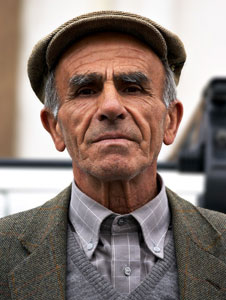 |
||
| Оригинал | Маска нерезкости | Результат |
(маска нерезкости немного высветлена для пущей заметности)
Научитесь ещё одному применению маски нерезкости
для локального повышения контраста
Узнайте об её использовании в крупномасштабной плёночной фотографии на сайте
http://www.largeformatphotography.info/unsharp/

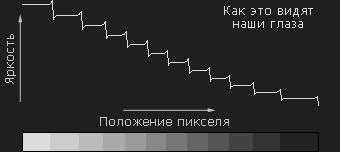
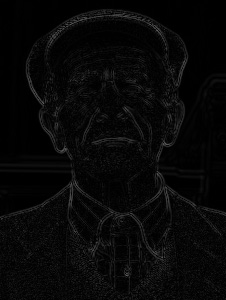
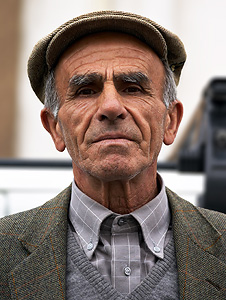
Введение в портретный свет
Хорошее освещение является критическим компонентом портретной съёмки. Его наличие отметит даже обычный зритель. Однако, несмотря на кажущуюся простоту, знание принципов использования света для придания желаемого вида требует гораздо более глубокого понимания. Данная вводная статья рассматривает наиболее базовый сценарий: портреты с одним источником света. Последующие статьи будут посвящены использованию нескольких источников, однако рассматриваемые принципы применимы во всех случаях.
 |
→ |  |
| Нелицеприятный свет | Более подходящий свет |
|---|
Автором трёхмерной модели является Nikola Dechev.
Обзор: один источник света
Основной источник освещения модели обычно называют главным или ключевым светом. И хотя для усовершенствования портрета могут быть добавлены дополнительные источники, ключевой свет обычно выставляют независимо. Это хорошая новость для тех, кто пытается изучить портретный свет, поскольку это означает, что процесс можно упростить, занимаясь единовременно только одним источником света. Если и когда вы решите добавить дополнительную подсветку, всё изученное ранее останется в силе.
Лишь одно свойство света оказывает кардинальное влияние на освещённость модели: степень рассеивания света*. Несмотря на то, что некоторые параметры освещённости, кажется, имеют магические числа, их влияние вторично. Однако для выбранного источника света мы можем разложить данную характеристику на две, более управляемые:
- направление, которое определяет положение теней и подсветок на предмете, и
- видимый размер, который регулирует вид этих теней и подсветок.
И хотя эти характеристики могут показаться простыми и управляемыми, их комбинации образуют изумительное многообразие различных отображений модели. Освещённость запросто может стать непредсказуемой, если не выработать интуитивное понимание каждой из них.
* Строго говоря, ещё одной характеристикой является баланс белого источника света, однако в данной вводной мы предполагаем, что вы хотите отобразить модель как она выглядит при естественном свете.
Размер: мягкий и жёсткий свет
Мы начнём с видимого размера, поскольку он, пожалуй, является одной из самых распространённых причин плохого портретного света. Когда фотографы описывают свет как «жёсткий» или «мягкий» или используют термин «качество света», они фактически говорят о размере источника света:
| жёсткий свет | мягкий свет | ||
|---|---|---|---|
| размер источника | → | меньше | больше |
| тени и подсветки | → | резкие | плавные |
| солнечный свет | → | прямой | за облаками, в тени |
| вспышка | → | прямая | отражённая, рассеянная |
Хотя что угодно в чрезмерных дозах может быть не на пользу, портреты обычно лучше выглядят в мягком свете. Наведите курсор на «жёсткий» и «мягкий», и вы увидите, как они влияют на портрет:
 |
 |
|||
| Выберите: | жёсткий | исходный | мягкий | |
Обратите внимание, что меньший и больший источники света называют «жёстким» и «мягким», соответственно, вследствие образуемых ими границ света и тени. Происходит это потому, что источник света большей площади имеет больший угловой размер относительно предмета съёмки. Как следствие, любой отдельно взятый фрагмент имеет больше шансов получить некоторую порцию прямого света, и тени становятся мягче. Аналогично, если источник света невелик, отдельно взятый фрагмент имеет больше шансов не получить прямого света вообще или получить большую его порцию — образуя тем самым намного более глубокие тени. Обратите внимание также, что размер источника прямо пропорционален засветке, особенно в верхней правой части причёски модели.
Однако размер источника влияет не только на степень контрастности тонов, он определяет также заметность мелкой текстуры. Поры, дефекты, морщины и прочие детали при жёстком свете становятся более выраженными. Жёсткий свет также повышает вероятность жёстких прямых отражений от кожи модели.
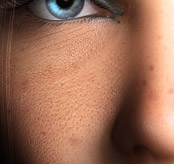 |
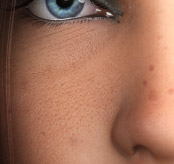 |
|
| жёсткий свет | мягкий свет |
|---|
Наиболее важно для получения мягкого света понять, что прямой свет жёсткий, но при отражении или рассеивании он смягчается. Фотографы пользуются этим для того, чтобы добиться мягкости от изначально жёсткого света.
Методы смягчения света:
- Диффузор. Поместите между моделью и источником света большой просвечивающий предмет. Это может быть абажур на лампе, или белый лист, или занавеска поверх окна, сквозь которое падает свет.
- Отражения. Расположите модель так, чтобы на неё попадал только отражённый свет. Отодвиньте её дальше от открытого окна (за пределы прямых лучей), направьте вспышку в близлежащую стену или в потолок.
портерт в очень мягком свете
В любом случае имейте в виду, что освещённость модели значительно снизится — что потенциально потребует увеличения времени выдержки.
С другой стороны, источник света может также быть слишком мягким (хотя такое случается гораздо реже). Кому-то снимки, сделанные в тени, могут показаться слишком плоскими, например, если непрямой свет рассеивается отовсюду. Такой свет практически эквивалентен источнику бесконечного размера, и он скрадывает все тени. Примером могут служить портреты в тумане или на природе в полностью пасмурный день.
Впрочем, насколько «слишком мягким» является свет — в действительности зависит от того, какой образ вы хотите получить. Например, даже несмотря на то, что снимок справа использует более мягкий свет, чем все предыдущие примеры, многие могут тем не менее посчитать такой вид желательным для гламурных портретов.
Расстояние и видимый размер
К этому моменту вы, возможно, уже слегка запутались: значение имеет не собственно размер источника света — только лишь его видимый размер относительно предмета съёмки.
При приближении источника свет смягчается, поскольку свет достигает предмета съёмки с большего числа углов — даже если сам по себе свет не изменяется. Верно и обратное: прямой солнечный свет является жёстким, даже несмотря на огромные размеры солнца. Просто солнце настолько далеко, что его свет достигает нас практически под единственным углом.
 |
 |
||
| Выберите: | дальше | ближе | |
С другой стороны, приближение источника света добавляет ему яркости. Если это основной источник света, вид портрета, скорее всего, не изменится — просто сократится требуемое время выдержки. Однако, если большая часть подсветки предмета осуществлялась рассеянным светом, приближение источника света может снизить влияние рассеянного света — тем самым сделав общий свет жёстче, поскольку большая его часть поступит из одного источника.
Кроме того, близкие источники света подсветят предмет менее равномерно, поскольку различные элементы предмета окажутся относительно ближе к источнику света или дальше от него. Например, тыльная часть предмета может быть всего на 5% дальше от удалённого источника света, но станет на 50% дальше, если его приблизить — и окажется заметно темнее других частей предмета.
Однако такую неравномерность можно обратить в преимущество. Приблизив источник света к предмету, вы сможете лучше отделить его от фона, поскольку он станет значительно ярче относительно фона. С другой стороны, если они уже были хорошо отделены друг от друга, картину можно ухудшить.
Направление: ощущение глубины и рембрандтов свет
Поиск правильного направления освещения требует от фотографа найти баланс между различными потенциально несовместимыми соображениями. Обычно выбор делается между передачей объёма (1) и привлекательным отображением особенностей лица (2).
1) Передача объёма. Создание впечатления объёма является ключевой составляющей съёмки реалистично выглядящих портретов. Однако, наше восприятие объёма срабатывает недостаточно хорошо, если не подсветить модель с правильного направления. Например, использовав сферу как разумное приближение к форме головы, можно видеть, что она выглядит объёмно, только если свет падает на неё спереди сверху:
 |
 |
 |
||
| фронтальная подсветка | боковая подсветка | верхняя подсветка |
|---|
Несмотря на то, что подсветка сферы является хорошим моделированием для портретов, для передачи объёма можно использовать многие другие варианты углов подсветки. С другой стороны, лица прощают гораздо меньше.
2) Черты лица. Помимо головы в целом, каждая черта лица образует собственные тени и пятна света — и о каждой из них следует позаботиться. В частности, может быть нужно избежать визуального удлинения носа тенью или эффекта усталого лица вследствие теней под глазами. Помимо этих, подсветка сверху может дать и другие нежелательные эффекты, если не будет тщательно позиционирована.
Одним из классических* способов добиться как ощущения объёма, так и лестного вида является такое расположение света, чтобы ключевой треугольник на дальней щеке был освещён. Этот стиль часто называют «светом Рембрандта», и мы будем называть такую форму «ключевым треугольником». Если брать его в расчёт, число вариантов угла освещения значительно сужается:

|
 |
|||||
| Поставьте свет: |
выше | |||||
| влево | ключ | вправо | ||||
| показать | скрыть | ← Ключевой треугольник | ниже | |||
Примечание: визуализировать треугольник обычно проще при жёстком свете и нейтральном
выражении лица.В данном примере он несколько скруглён вследствие широкой улыбки.
Попробуйте сместить источник света в любом направлении из ключевого треугольника, наведя курсор на варианты. За вычетом подсветки снизу, все эти варианты относятся к «фронтальной верхней подсветке» — и всё же положение ключевого треугольника обычно считается наилучшим универсальным отображением. Связано это с тем, что наличие треугольника является индикатором соблюдения нескольких базовых принципов хорошего портретного света.
Например, если ключевой треугольник
- слишком велик (высок или широк), это означает, что свет поставлен слишком близко к объекту и скорее всего не создаёт достаточного объёма, поскольку по направлению от камеры большинство теней не видны.
- слишком узок, это означает, что свет поставлен слишком далеко в сторону, что может визуально увеличить нос отбрасываемой тенью, а также потенциально оставить значительную часть лица в тени. Однако, порой этот аспект рекомендаций ключевого треугольника меньше всего принимают в расчёт.
- слишком короток, это означает, что свет поставлен слишком высоко или низко, что приводит к появлению теней под глазами или недостаточной тени вдоль линии губ, соответственно. Освещение снизу часто используется в фильмах для уродливых созданий или для создания зловещего лица при рассказе ужасных историй.
Имейте также в виду, что итоговый вид будет значительно зависеть от черт и выражения лица модели, так что данные условия можно использовать только в качестве базового принципа.
* Примечание: «изолирующий свет» — это ещё один популярный (и более распространённый) стиль портрета, который похож на рембрандтов свет, однако тень от носа в этом случае не смыкается с тенями на дальней стороне лица, образуя «изолированную» диагональную тень под носом.
 |
|
| короткая подсветка | широкая подсветка |
Однако из любого правила есть исключения, впрочем, только подтверждающие правило. Например, портрету в три четверти может быть не нужен ключевой треугольник для передачи ощущения объёма, но только при наличии на лице дополнительных теней (как на примере слева).
Кроме того, рембрандтов свет является всего лишь одним из многих стилей, и каждая модель отличается от другой. Например, кому-то может потребоваться жёсткий боковой свет, чтобы акцентировать щетину на мужском лице или чтобы передать симметрию, подсветив только половину лица. Ключевым является понимание того, как использовать свет для передачи объёма, формы и текстуры — в зависимости от художественного замысла.
Два других распространённых стиля — это короткий и широкий свет. Их используют при съёмке под углом. Короткий свет подсвечивает лицо целиком и оставляет ближнюю часть головы в тени, тогда как широкий свет подсвечивает ближнюю часть головы и оставляет дальнюю часть лица в тени. Эти и другие стили портретного света мы рассмотрим в следующей статье.
Выводы и дополнительная информация
Как правило, целью подсветки портрета является получение мягкого света. Он сглаживает переходы светотени на чертах лица и смягчает текстуру кожи. Получение мягкого света требует увеличения видимого размера источника света. Его можно добиться, передвинув свет ближе (1), увеличив его физический размер (2) или с помощью отражения или рассеяния этого света с помощью других объектов (3).
Однако выбор направления подсветки определённо является более значимым, чем жёсткость света. В любом случае, два направления подсветки обычно являются нежелательными: подсветка снизу и фронтальная подсветка. Первая выглядит неестественно, а вторая уничтожает ощущение объёма. В любом случае, портрет обычно призван представить модель в выгодном свете, но каждая модель уникальна и требует индивидуального подхода.
В независимости от выбранных решений, ключевым является сперва представить художественный замысел, а затем скорректировать расстановку света так, чтобы его воплотить.
Смежные темы рассматриваются в следующих статьях:
- Вспышка: отображение
Рассказывает об управлении качеством и видом света от вспышки. - Портреты с двумя источниками света: заполняющий свет
Рассказывает о подсветке в портретах. - Интерактивная портретная школа (на форуме)
В частности, взгляните на урок 3: расстановка (на английском языке).

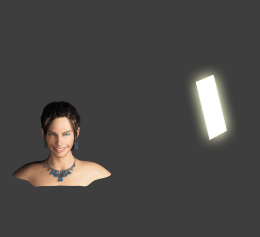
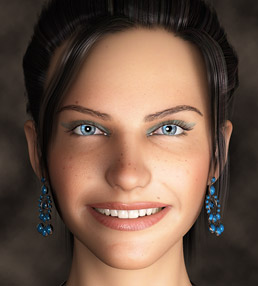
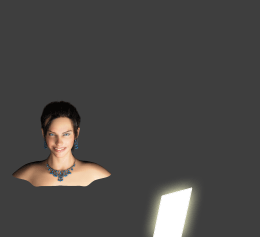
Постеризация изображения
Постеризация возникает, когда глубина цветности изображения упала настолько, что это проявилось визуально. Термин постеризация используется потому, что этот эффект похож на результат печати массового постера с ограниченным числом цветных чернил. Этот эффект может варьироваться от незначительного до ярко выраженного, и толерантность зрителя по отношению к постеризации тоже может быть различна.
Любой процесс, который «растягивает» гистограмму, потенциально может вызвать постеризацию. К растягивающим относятся такие инструменты, как уровни и кривые, а также преобразования между пространствами цветности в процессе управления цветом. Наилучший способ избежать постеризации — это свести манипуляции с гистограммой к минимуму.
Визуальный контроль изображения является неплохим методом обнаружения постеризации, но наилучшим объективным инструментом является гистограмма. Несмотря на то, что гистограммы RGB гиперболизируют картину, индивидуальные гистограммы цвета являются наиболее чувствительными средствами диагностики. Две гистограммы RGB ниже демонстрируют предельный случай, когда исходно узкая гистограмма была растянута практически втрое относительно исходной ширины.
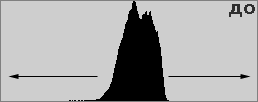  |
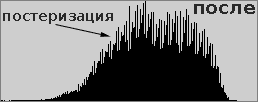 |
Обратите внимание на видимые признаки постеризации справа: вертикальные всплески, похожие на зубья расчёски. Почему это выглядит так? Вспомните, что каждый канал в 8-битном изображении может различать интенсивности цвета в диапазоне всего лишь от 0 до 255 (см. «Что такое разрядность»). Растянутая гистограмма форсирует распределение дискретных уровней на более широкий диапазон, чем имеющийся в исходном изображении. Это создаёт пустоты, в которых информации об уровнях в изображении не остаётся. В качестве примера, если мы возьмём гистограмму цвета со значениями от 120 до 130 и растянем её, чтобы получить значения от 100 до 150 (впятеро от исходной ширины), мы получим пики в значениях интенсивности, делимых на 5 (100, 105, 110 и т.д.), и ни одного пикселя в промежутке. Визуально это форсирует «скачки» цвета и формирует ступени в исходно гладких цветовых градиентах. Не забывайте, что во всех цифровых изображениях уровни цвета дискретны, визуальная непрерывность достигается исключительно достаточным их распределением.
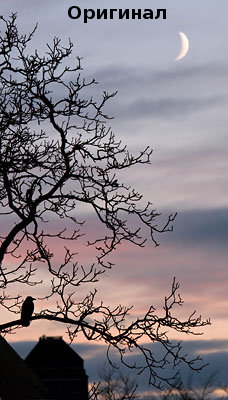 |
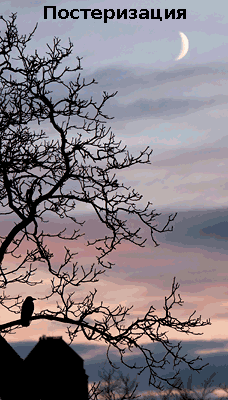 |
Постеризацию легче заметить в области градиентных смен цвета, таких как небо. Для описания таких областей требуется много оттенков, и любое снижение количества уровней может оказаться заметным визуально.


Полезные советы
- Редактирование изображений с 16 битами на канал может заметно снизить риск постеризации, поскольку они содержат в 256 раз больше уровней интенсивности цвета, чем 8-битные. В действительности вы можете ожидать в 4-16 раз больше уровней, если обрабатываете исходный снимок с цифровой камеры, поскольку большинство сенсоров предоставляют в режиме RAW от 10 до 12 бит глубины цветности, вне зависимости от того, сохраняли ли вы 16-битный файл.
- Корректирующие слои (Photoshop: adjustment layers) снизят вероятность ненужного повторения манипуляций с изображением.
- Даже если исходное изображение имеет 8 бит на канал, редактирование его в 16-битном режиме практически исключит постеризацию, вызванную ошибками округления.
- Использование пространства цветности с широкой гаммой может повысить риск постеризации, поскольку для него требуется большая глубина цветности для получения того же градиента цвета.
Защита снимков в сети
Если вы ищете способ не дать скопировать ваш снимок в сети, можете дальше не читать, поскольку здесь вы решения не найдёте. Это просто невозможно. Всё, что доступно к показу, в принципе доступно и для копирования, поскольку для показа изображение передаётся на компьютер зрителя. Что вы тем не менее можете сделать — это затруднить копирование, а также чётко обозначить условия использования, так чтобы ваши посетители узнали, что вы серьёзно относитесь к защите своих прав.
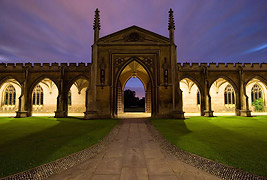 |
 |
|
| Снимок, защищённый авторским правом | Неавторизованное использование |
Фиксируйте своё авторское право
Прежде всего, не забудьте убедиться в том, что ваши снимки содержат информацию об авторском праве. К счастью, в большинстве стран авторское право признаётся автоматически при создании снимка, в том числе в США, Англии, странах Евросоюза и Канаде. От вас не потребуется никаких дополнительных действий, и у вас есть все необходимые права на получение упущенной выгоды вследствие неавторизованного использования.
Несмотря на то, что в большинстве случаев этого достаточно, в некоторых случаях вы можете даже захотеть отправить свой снимок в Офис авторских прав в США (или аналогичную государственную организацию). Это потенциально позволит вам также возместить судебные издержки и штрафные санкции, но пожалуй, это нужно только для исключительно высококлассных работ.
Как усложнить копирование снимков
Описанные далее методы усложнят копирование ваших снимков для новичков в сети. Если вы хотите узнать, как реализовать каждый из этих методов, посмотрите исходный код страницы.
Примечание: эти методы подразумевают, что у вас есть возможность изменять код HTML на сайте; если это невозможно (на таких сервисах, как Flickr, Picassa и т.д.), можете переходить сразу к следующему пункту.
|
|
   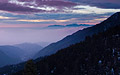
|
|
| Защита снимка с помощью скрытого переднего слоя |
Защита снимка с помощью сегментирования |
Скрытые слои. Поместите снимок под прозрачное изображение переднего плана. Снимок будет выглядеть совершенно нормально, но при попытке сохранить его правой кнопкой мыши вместо него сохранится прозрачное изображение переднего плана.
Сегментирование. Разделите ваш снимок на несколько частей. На экране это будет целый снимок, но скопировать его можно будет только по частям. Такой подход означает, впрочем, что на сервере придётся хранить для каждого снимка несколько файлов вместо одного — что может привести к задержкам при загрузке страницы и повышенным требованиям к серверу. Кроме того, процесс сегментирования может отнять довольно много времени, так что этим вариантом достаточно редко пользуются.
Попробуйте сохранить каждый из примеров и посмотрите, что получится. Впрочем, оба метода можно обойти, используя снимок экрана, а при использовании прозрачного слоя достаточно изучить код HTML.
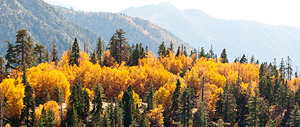
снимок защищён запретом контекстного меню
Отключение контекстного меню. Этот метод может быть весьма эффективен в том, чтобы дать посетителям знать, что вы серьёзно относитесь к защите авторских прав, а также обеспечить прочтение ими вашего уведомления об авторских правах всякий раз, когда они попытаются сохранить ваш снимок. Попробуйте использовать правую кнопку мыши на снимке слева, и вы увидите предупреждение вместо обычного меню.
Использование технологии Flash для показа изображений. Тем самым исключается возможность сохранить изображение в обычном браузере. Реализовать этот метод можно с помощью программы swfIR. Впрочем, посетитель тем не менее может получить доступ к исходному изображению, если изучит исходный код страницы.
Уведомление об авторстве и условиях использования
Вы можете уведомить пользователя о вашем авторстве и условиях использования, используя некоторую комбинацию из водяных знаков, мета-данных об авторском праве (IPTC) и ссылки на лицензию.
Водяные знаки являются хорошим способом обозначить ваше серьёзное отношение к защите авторских прав. Кроме того, они повышают вероятность того, что вы будете упомянуты, даже если снимок был скопирован без вашего разрешения.
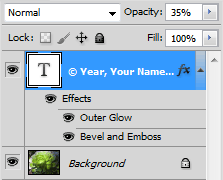
Пример водяного знака, добавленного с помощью слоя в программе Photoshop.
Чтобы сделать собственный: 1) создайте текстовый слой переднего плана с информацией об авторе, 2) используйте белый или чёрный цвет текста, 3) задайте плотность слоя порядка 50% и 4) добавьте такие эффекты слоя, как контурная подсветка и тиснение (чтобы водяной знак было сложнее удалить).
Однако основная проблема водяных знаков в том, что они могут отвлекать внимание — потенциально лишая смысла саму публикацию. С другой стороны, если водяной знак слишком бледный, его зачастую достаточно просто удалить. Как следствие, видимый водяной знак уместен только на определённых видах изображений, таких как пробные снимки для клиентов или компьютерная графика на продажу.
Можно использовать такие средства, как Digimarc. Эта программа кодирует водяной знак как визуальный шум, так что его невозможно воспринять визуально, но легко обнаружить с помощью соответствующей программы. Водяной знак Digimarc поддаётся удалению, но нарушителю сперва нужно знать о его существовании. Недостаток этого метода в том, что такое увеличение визуального шума может заодно привести к увеличению размера файла.
Примечание: Digimarc по умолчанию встроен в Photoshop. Выберите из основного меню «Filter → Digimarc → Embed Watermark...», и вы сможете добавить собственный водяной знак. Однако это небесплатная возможность, и её стоимость может быть чрезмерной для среднего фотографа.
Цифровые рамки. Альтернативой водяным знакам является рамка вокруг изображения, на которой вы можете указать своё имя и прочие детали снимка. Тем самым вы можете обеспечить себе упоминание при использовании снимка на другом сайте, однако такой вид защиты проще всего удалить.
Кроме того, водяные знаки и рамки могут потребовать от вас хранения дополнительных версий вашего изображения, ещё больше усложнив ваш процесс обработки изображений. Впрочем, если вы имеете полный контроль над своим веб-сервером, вы можете упростить этот процесс, переложив на сервер автоматическую генерацию водяных знаков и рамок.
Ссылка на лицензию. Если условия использования ваших снимков находятся где-то между защитой всех прав (полное ограничение) и публичным (бесплатным) использованием, вы можете захотеть поставить ссылку на одну из лицензий Creative Commons. Это простой, стандартный и широко известный способ обозначить свои авторские права.
Мета-данные IPTC. Информация о ваших авторских правах может также быть сохранена в мета-данных файла изображения. Если вы используете формат RAW, вам нужно будет настроить вашу программу обработки RAW так, чтобы она прописывала сведения об авторских правах в создаваемые файлы формата JPEG. Иначе, вы можете настроить пакетную обработку уже созданных файлов формата JPEG с помощью редактора IPTC:

Пример редактора IPTC в Adobe Photoshop. Показанные сведения будут включены в файл.
Примечание: многие вебсайты говорят о редактировании мета-данных EXIF вашей камеры, но строго говоря, сведения об авторском праве находятся в данных IPTC, а данные EXIF содержат параметры настройки камеры, использованные при создании снимка (диафрагма, выдержка и т.д.).
Будьте аккуратны, поскольку инструмент «Save for the web» во многих программах (включая Photoshop) обрезает большую часть мета-данных, если вы не укажете, что они должны быть сохранены.
Обнаружение копий
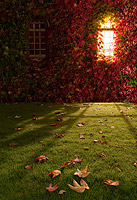
Снимок, предположительно
скопированный откуда-то.
Поскольку невозможно полностью защититься от копирования снимков, следующей линией обороны является возможность быстро обнаружить неавторизованное использование. Однако это может быть довольно непросто, учитывая миллионы существующих сайтов, поскольку невозможно мониторить их все.
Если вам повезло иметь часто посещаемый сайт, и вашим работам присущ неповторимый стиль, велики шансы, что кто-нибудь из ваших посетителей узнает ваш снимок и уведомит вас, если обнаружит, что он используется где-нибудь ещё.
Все остальные, впрочем, могут использовать один из автоматизированных инструментов, которые помогут вам найти копии ваших снимков, такие как TinEye, поиск по картинкам в Google или Яндексе (ссылка «похожие» под изображением) или поисковый сервис Digimarc. Впрочем, скорее всего они не помогут, если снимок был серьёзно изменён.
Результаты поиска TinEye: в сети найдено 14 копий данного снимка.
Если ваш снимок используется в сочетании с текстом, вам может также повезти с поиском копий текста. Такие сайты, как CopyScape, можно использовать для поиска плагиата и дубликатов существующих страниц.
Обнаружив нарушение, принимайте меры
Попробуйте каждое из следующих действий, в порядке увеличения давления:
1) Свяжитесь непосредственно с нарушителем. На удивление, часто люди даже не задумываются о том, можно ли скопировать снимок. Если вы напишете что-нибудь простое и не слишком агрессивное, в большинстве случаев они просто удалят снимок. С другой стороны, если вы сразу примете воинственный тон, это может заставить их начать защищаться и вести себя вызывающе.
2) Свяжитесь с хостингом. К сожалению, не все так отзывчивы, как хотелось бы. Поэтому обычно следующим шагом является уведомление компании, которая предоставляет хостинг. Напишите им простое и адресное письмо: обозначьте факт нарушения авторских прав, упомяните, что уже попытались урегулировать конфликт с клиентом напрямую, приложите ссылки на копию, которая нарушает ваши права, и оригинал. В противном случае письмо может быть прочтено неверно, и нарушение не будет очевидно.
Если снимок размещён на больших сервисах, таких как Flickr, Picassa или PBase, найти контактную информацию будет несложно, но если речь идёт о небольшом частном сайте, всё может быть сложнее. В этом случае может понадобиться использовать сервис «whois» по адресу IP или домену нарушителя. Используйте свою любимую поисковую систему, и вы найдёте несколько различных сайтов, которые предоставляют этот сервис бесплатно.
3) Уведомите рекламодателей или аффилированных лиц нарушителя. Уделите внимание всем потенциальным источникам дохода сайта-нарушителя и попробуйте уведомить каждый из них. Сделайте очевидным для них, что сайт получает своих посетителей, используя чужие авторские материалы. В зависимости от компании, может оказаться необходимым послать им бумажное письмо или факс. Наиболее обычным контактом на этом этапе является программа Google AdSense, которая обычно весьма чувствительна к нарушениям.
4) Обратитесь в суд. Если всё вышеперечисленное не возымело успеха, и вы считаете, что устранение нарушения стоит времени и затрат, обратитесь в суд. В любом случае, всегда полезно удостовериться в том, что реакция пропорциональна размеру нарушения.
Выводы и дополнительная информация
Как бы вы ни пытались защитить свои снимки в сети, смышлёный посетитель обычно сможет найти способ обойти ваши ограничения. Можно постоянно рыскать по сети в поисках нарушений, но к несчастью обнаружить каждое просто невозможно. Однако всё не так печально, как может показаться: если никто не заметил, что ваш снимок используется, и он не обнаруживается поисковыми системами, значит, вряд ли вам смогли причинить существенный вред.
Далее, защита снимков ничем не отличается от прочих видов защит: даже если полная безопасность и невозможна, нарушения тем не менее могут стать настолько затруднительны, что просто не будут стоить того. Другими словами, незачем оставлять входную дверь широко открытой просто потому, что всё равно кто-то может разбить окно и влезть через него.
Кроме того, порой наилучшей защитой является не полный запрет на использование, а выборочное разрешение с чёткими ограничениями, как например, только для некоммерческих проектов и с упоминанием авторства. Это может стать отличным способом бесплатно прорекламировать вашу работу, поскольку ваши снимки будут говорить сами за себя. Кроме того, ссылки, предоставленные другими сайтами, будут способствовать повышению посещаемости вашего собственного сайта.
В любом случае, если вы не можете допустить, чтобы снимок был скопирован, единственным надёжным способом будет вообще не размещать его в сети, или же выкладывать только уменьшенное разрешение. Например, снимки размера 1024x800 пикселей обычно будут выглядеть достаточно большими на экране, но позволят сделать отпечаток размером всего 10x12 см (с разрешением 200 PPI).
Смежные темы обсуждаются в статье:
- Архивы цифровых фотографий
Как хранить снимки и защитить себя от потери данных.